Czas buforowy i przerwy
Chwila oddechu już w środku.
Wolne minuty przed i po zarezerwowanym czasie oraz przerwa na lunch. Automatyczne planowanie i boty układają plan wokół nich.
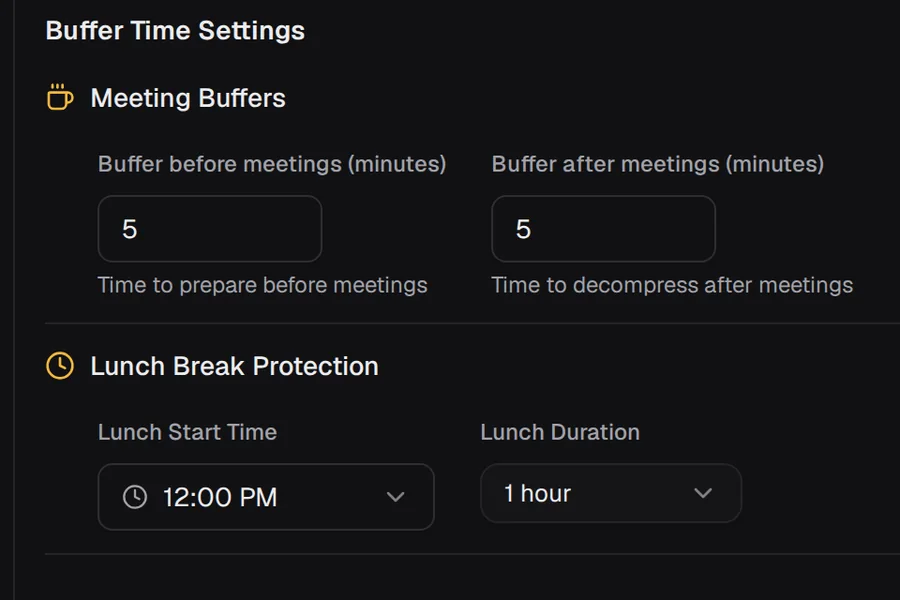
Przed i po
Minuty zostawione wolne po obu stronach zarezerwowanego czasu.
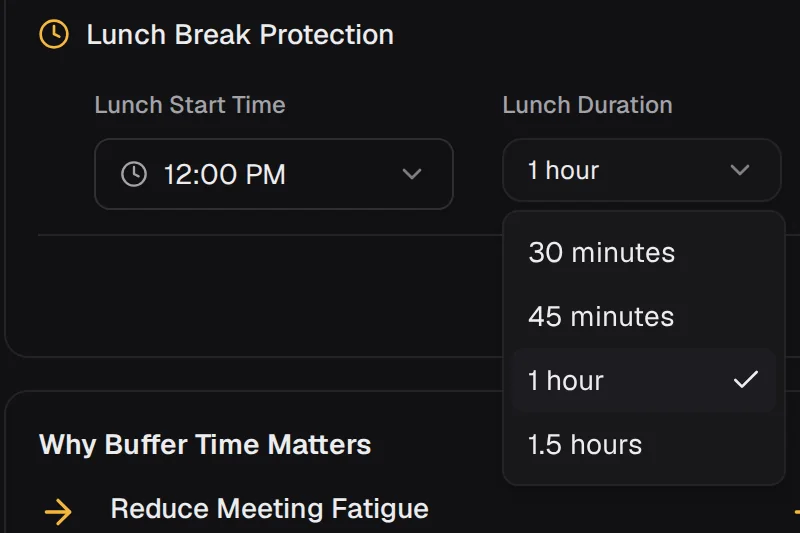
Lunch zostaje lunchem
Godzina rozpoczęcia i długość, albo wcale.
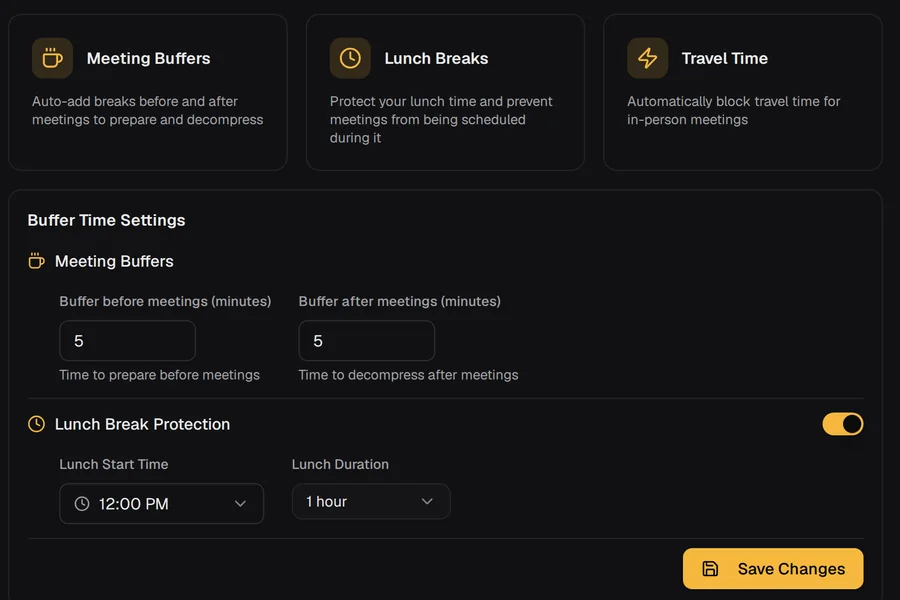
Szanowane wszędzie
Automatyczne planowanie i boty układają plan wokół nich.
Z pszczołą do pomocy
Albo oddaj to pszczole.
Każdy bot może tu też pracować, tymi samymi narzędziami co Ty. Powiedz, czego potrzebujesz, i zajmij się czymś innym.
Szybka odpowiedź
Czym jest Czas buforowy i przerwy?
Ustaw minuty buforu przed i po zarezerwowanym czasie (domyślnie po 5) oraz przerwę na lunch z godziną rozpoczęcia i długością. Gdy automatyczne planowanie planuje Twoje zadania, zachowuje bufory wokół wydarzeń w kalendarzu i zaplanowanych zadań i zostawia lunch wolny.
Czas buforowy to odstęp między blokami pracy na przerwę, zmianę kontekstu albo przygotowanie. Kalendarze rzadko go pilnują; w BusyBee.Day robi to planer.
Wszystko w cenie
Możliwości w pigułce
- Minuty buforu przed zarezerwowanym czasem
- Minuty buforu po zarezerwowanym czasie
- Przerwa na lunch z godziną rozpoczęcia i długością
- Lunch można wyłączyć
- Uwzględniane przez automatyczne planowanie
- Uwzględniane przez boty, gdy proponują godziny
Jak to działa
Jak ustawić czas buforowy w BusyBee.Day
- 1
Otwórz Czas buforowy
W telefonie otwórz Więcej > Czas buforowy; na komputerze przejdź do /app/buffer-time.
- 2
Ustaw bufory
Wpisz, ile minut ma zostać wolnych przed i po zarezerwowanym czasie, na przykład 10 i 5.
- 3
Ustaw lunch
Wybierz godzinę rozpoczęcia (na przykład 12:30) i długość (na przykład 60 minut) albo wyłącz lunch.
- 4
Planuj
Naciśnij Automatyczne planowanie w Zadania > Kalendarz; zadania są umieszczane poza buforami i lunchem.
Przypadki użycia
Kto używa Czas buforowy i przerwy?
Dni pełne spotkań
15 minut po zarezerwowanym czasie, żeby zadanie nigdy nie zaczynało się w minucie, w której kończy się rozmowa.
Chroniony lunch
Lunch o 12:00 na 60 minut; automatyczne planowanie nigdy nie wstawia tam zadania.
Czas na przygotowanie
10 minut przed zarezerwowanym czasem na przygotowanie się.
Porównanie
Bufory w BusyBee.Day czy Reclaim czy Google Calendar
| Funkcja | BusyBee.Day | Reclaim.ai | Google Calendar |
|---|---|---|---|
| Bufor przed i po | Tak | Tak | Tylko między zarezerwowanymi spotkaniami |
| Chroniona przerwa na lunch | Tak | Tak | Nie |
| Uwzględniane przy planowaniu zadań | Tak | Zadania nie są już planowane; inne bloki są układane według priorytetu | Nie |
| Wbudowane w aplikację do zadań | Tak | Nie | Nie |
Porównanie odzwierciedla publicznie dostępne funkcje i ceny na dzień 5 listopada 2026. Może ulec zmianie.
FAQ
Często zadawane pytania
Napisane przez zespół produktowy BusyBee.Day. Zespół produktowy oprogramowania produktywności w BusyBee.Day. Ostatnio zweryfikowane 5 listopada 2026.
Jak działa czas buforowy?
Ustawiasz, ile minut ma zostać wolnych przed i po zarezerwowanym czasie. Gdy automatyczne planowanie planuje zadania, traktuje te minuty jako zajęte.
Czy mogę ustawić przerwę na lunch?
Tak. Ustaw godzinę rozpoczęcia i długość, a automatyczne planowanie nigdy nie wstawi w nią zadania.
Czy mogę ustawić inny bufor dla jednego wydarzenia?
Nie. Bufory dotyczą wszystkiego w Twoim kalendarzu.