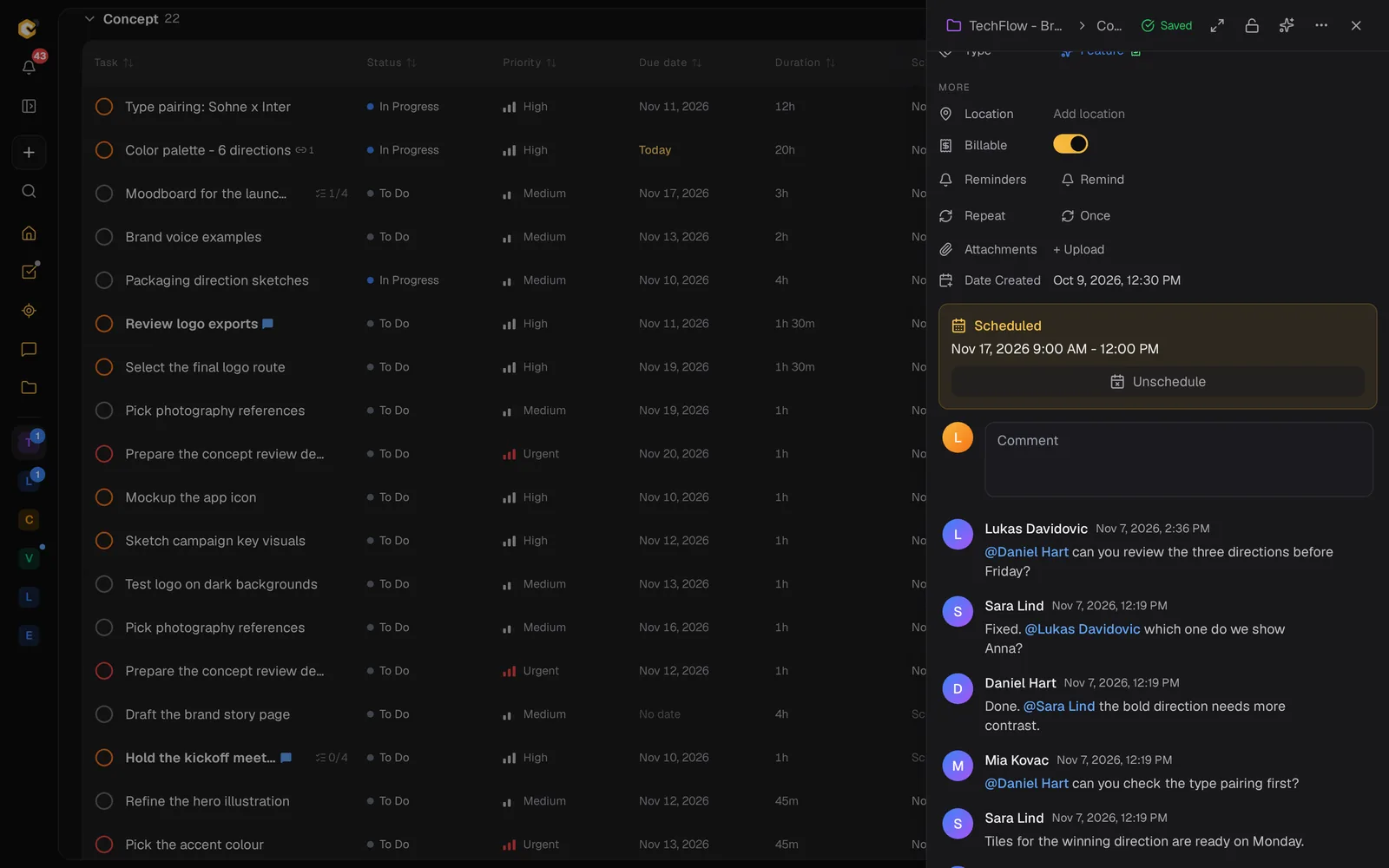
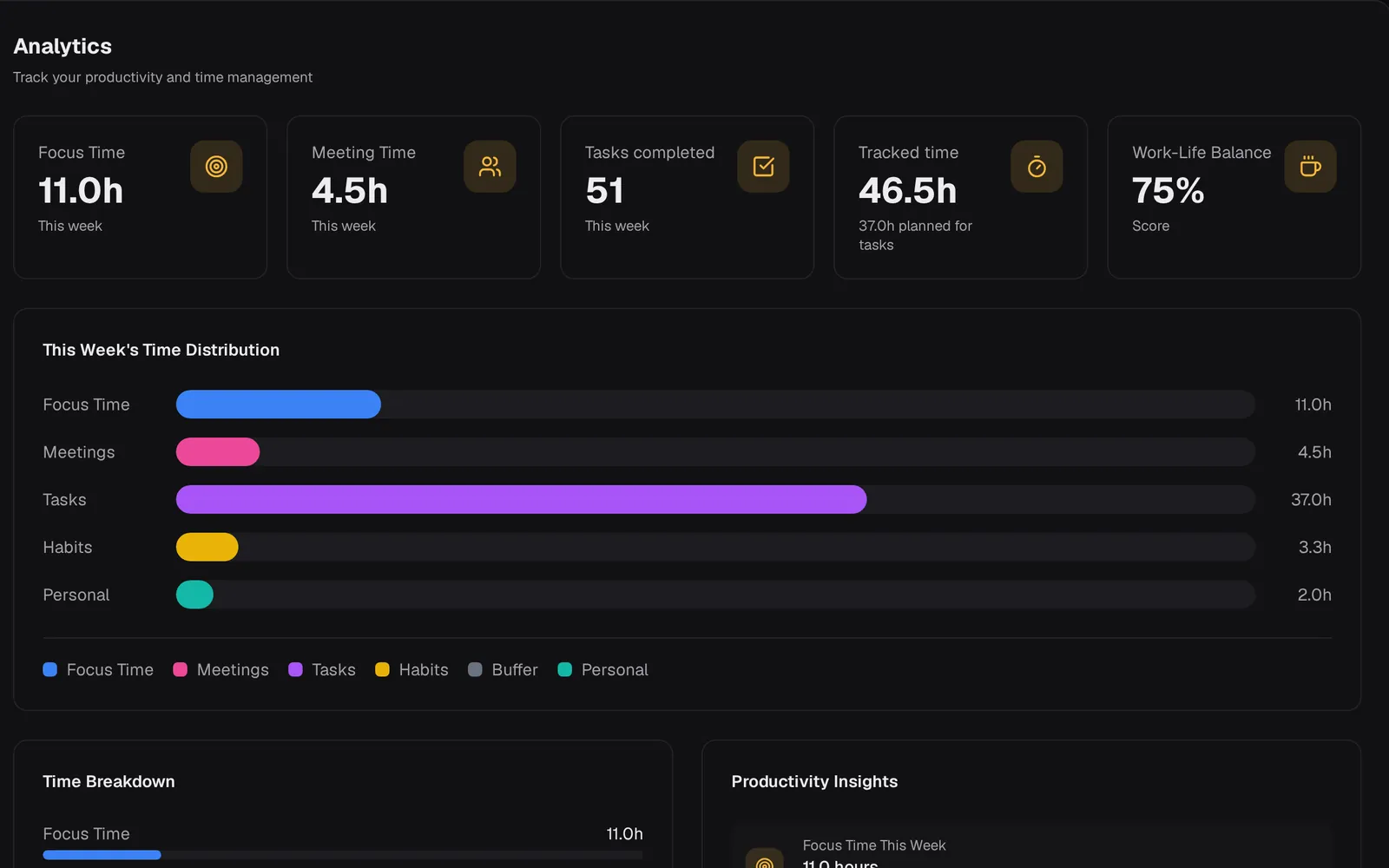
Powiadomienia
Tylko to, co Cię dotyczy, raz.
Dzwonek aktualizuje się na żywo, a każde powiadomienie otwiera dokładnie to zadanie lub czat. Zrób coś w jednym miejscu, a zniknie wszędzie.
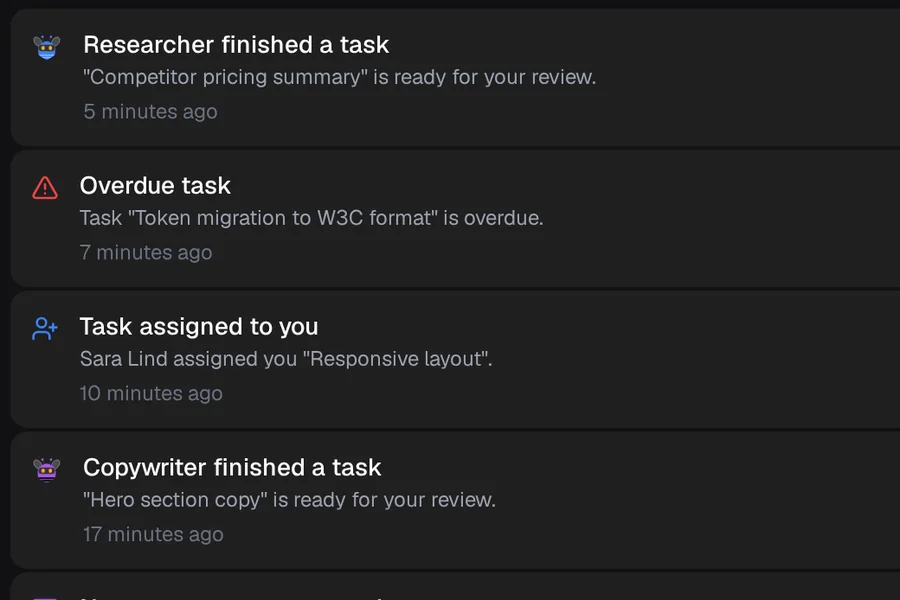
Otwiera dokładnie to, co trzeba
Nigdy goła lista do przeszukiwania.
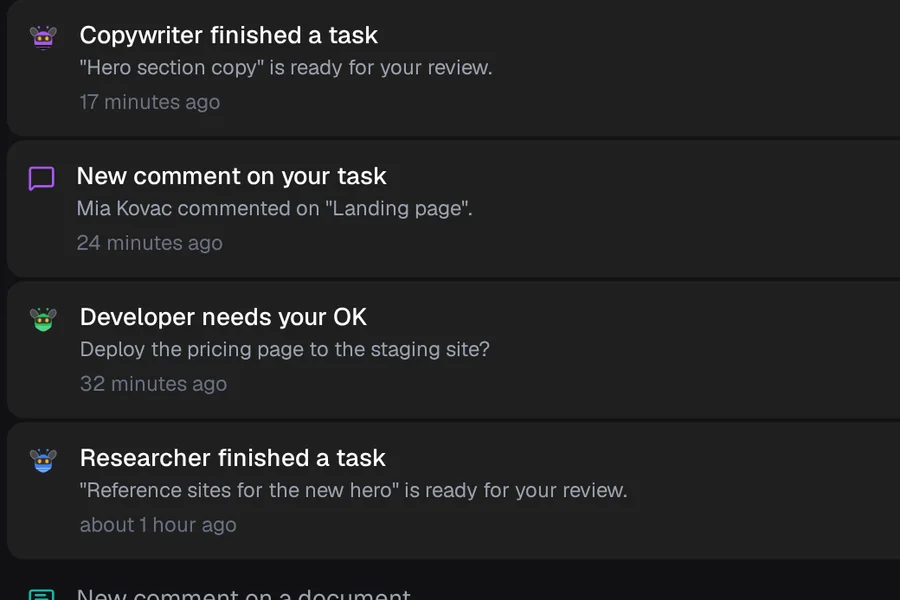
Boty się zgłaszają
Gotowe, nieudane albo czekają na Twoją zgodę.
E-mail po Twojemu
Dla każdego zdarzenia, plus dzienny przegląd i tygodniowe podsumowanie.
Z pszczołą do pomocy
Albo oddaj to pszczole.
Każdy bot może tu też pracować, tymi samymi narzędziami co Ty. Powiedz, czego potrzebujesz, i zajmij się czymś innym.
Szybka odpowiedź
Czym jest Powiadomienia?
Dzwonek pokazuje nowe powiadomienia na żywo, a każde otwiera dokładnie to zadanie albo czat, którego dotyczy. Dla każdego zdarzenia wybierz, czy ma dotrzeć do Ciebie w aplikacji, czy e-mailem. Dodaj codzienny przegląd i cotygodniowe podsumowanie e-mailem. Gdy otworzysz daną rzecz, odpowiesz na nią albo ją ukończysz, jej powiadomienie znika wszędzie.
Powiadomienia mówią Ci, kiedy coś Cię potrzebuje, bez sprawdzania każdego projektu. W BusyBee.Day każde powiadomienie należy do jednej rzeczy - zadania albo czatu - i znika wszędzie, gdy ta rzecz zostanie załatwiona.
Wszystko w cenie
Możliwości w pigułce
- Dzwonek w aplikacji, który aktualizuje się na żywo
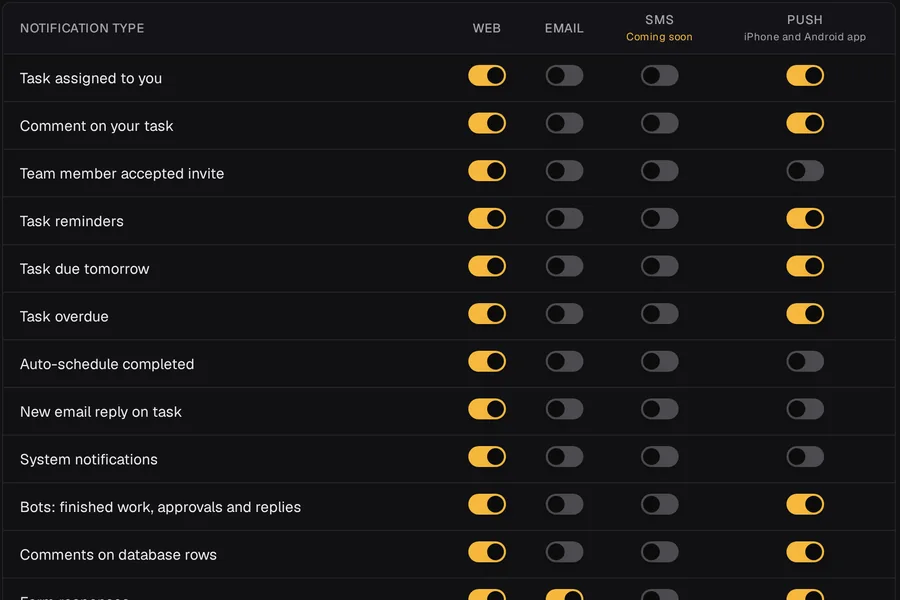
- E-mail dla każdego zdarzenia, ustawiany w Ustawienia > Powiadomienia
- Przypisania, komentarze, @wzmianki, przypomnienia, zadania z terminem i zaległe
- Wiadomości od botów: gotowe, nieudane albo czekające na Twoją zgodę
- Codzienny przegląd i cotygodniowe podsumowanie e-mailem
- Każde powiadomienie otwiera dokładnie to zadanie albo czat
- Znika wszędzie, gdy zareagujesz
- Oznacz wszystkie jako przeczytane
Jak to działa
Jak skonfigurować powiadomienia w BusyBee.Day
- 1
Otwórz ustawienia powiadomień
Ustawienia > Powiadomienia.
- 2
Wybierz dla każdego zdarzenia
Dla każdego zdarzenia włącz albo wyłącz kolumny aplikacji i e-maila.
- 3
Dodaj podsumowania
Włącz codzienny przegląd albo cotygodniowe podsumowanie i wybierz dzień i godzinę cotygodniowego podsumowania.
- 4
Używaj dzwonka
Kliknij powiadomienie, żeby otworzyć zadanie albo czat; Oznacz wszystkie jako przeczytane czyści listę.
Przypadki użycia
Kto używa Powiadomienia?
Zapracowane zespoły
E-mail tylko o przypisaniach i komentarzach; wszystko inne zostaje w dzwonku.
Boty w pracy
Powiadomienie, gdy bot czeka na Twoją zgodę; odpowiedz w czacie albo w sekcji Czeka na ciebie na stronie Start.
Terminy
Ostrzeżenia o terminie na jutro i zaległych zadaniach e-mailem, żeby nic nie umknęło.
Cotygodniowy przegląd
Cotygodniowe podsumowanie w niedzielę wieczorem.
FAQ
Często zadawane pytania
Napisane przez zespół produktowy BusyBee.Day. Zespół produktowy oprogramowania produktywności w BusyBee.Day. Ostatnio zweryfikowane 6 listopada 2026.
Jakimi kanałami mogę dostawać powiadomienia?
W aplikacji (dzwonek i strona Powiadomienia) i e-mailem. Aplikacje na telefon i komputer, które nie są jeszcze publicznie dostępne, dodają powiadomienia push.
Czy mogę ustawić każdy typ zdarzenia osobno?
Tak. Ustawienia > Powiadomienia mają wiersz dla każdego zdarzenia z przełącznikiem dla każdego kanału.
Jak dostać podsumowanie zamiast pojedynczych e-maili?
Włącz codzienny przegląd albo cotygodniowe podsumowanie w Ustawienia > Powiadomienia. Cotygodniowe podsumowanie pisze AI na podstawie Twojego tygodnia i jest wysyłane w wybranym dniu i o wybranej godzinie.
Dlaczego powiadomienie zniknęło?
Bo sprawa, której dotyczyło, została załatwiona: otworzyłeś ją, odpowiedziałeś na nią, ukończyłeś ją albo usunąłeś, na tym albo innym urządzeniu.