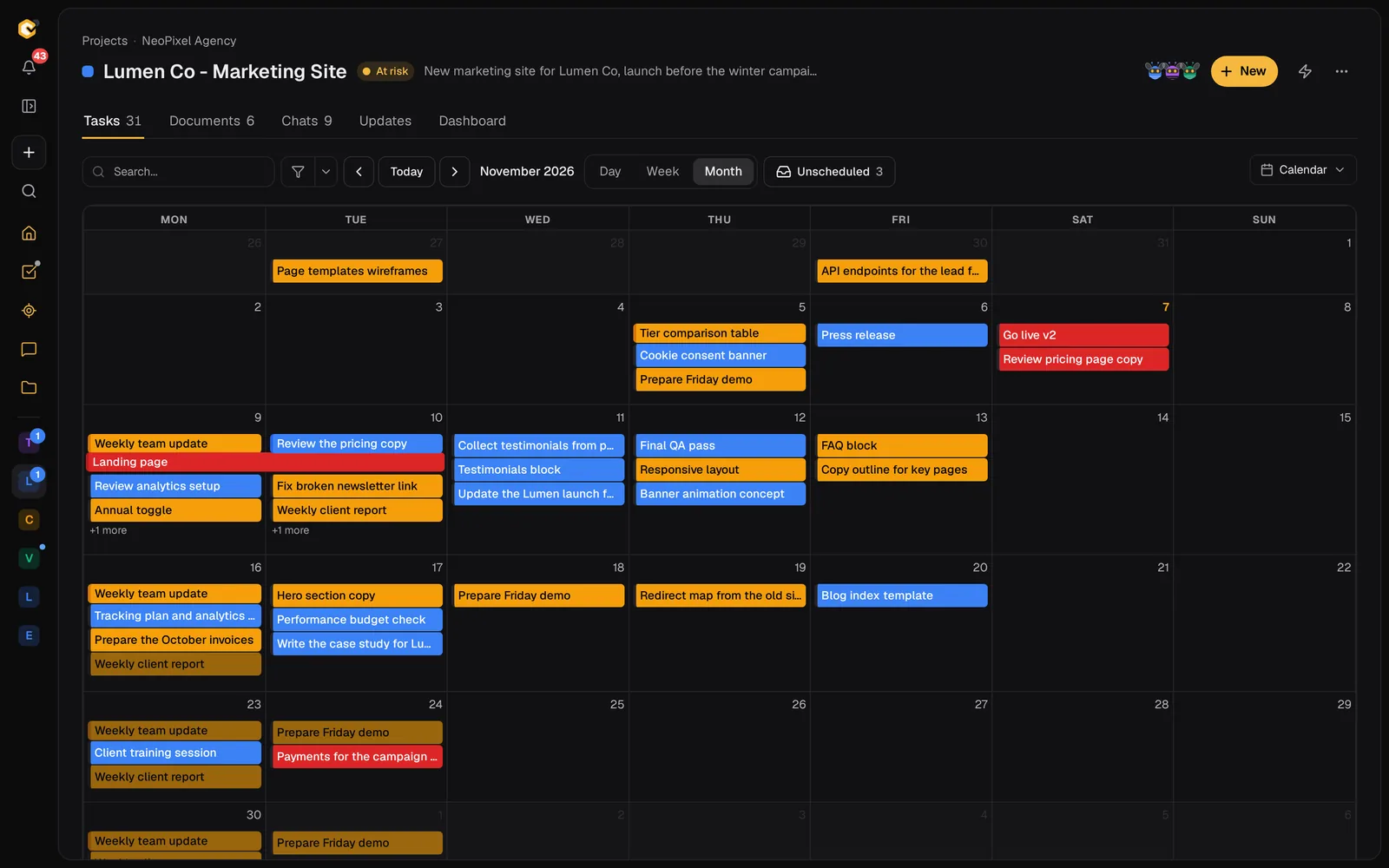
إدارة المهام
قلها مرة واحدة. تصبح مهمة.
حقل إدخال واحد لكل شيء. اكتب جملة فيها تاريخ أو #مشروع فتُحفظ في مكانها، وأولويتها وأشخاصها وحقولها جاهزة.
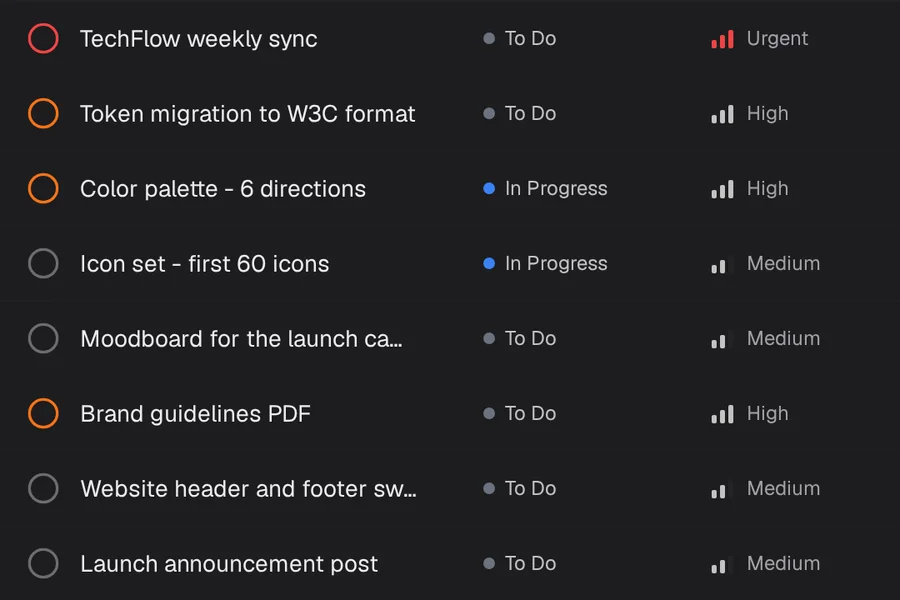
أولويات تراها
من P1 إلى P4 في كل صف، ويثبّت القفل المهمة في وقتها.
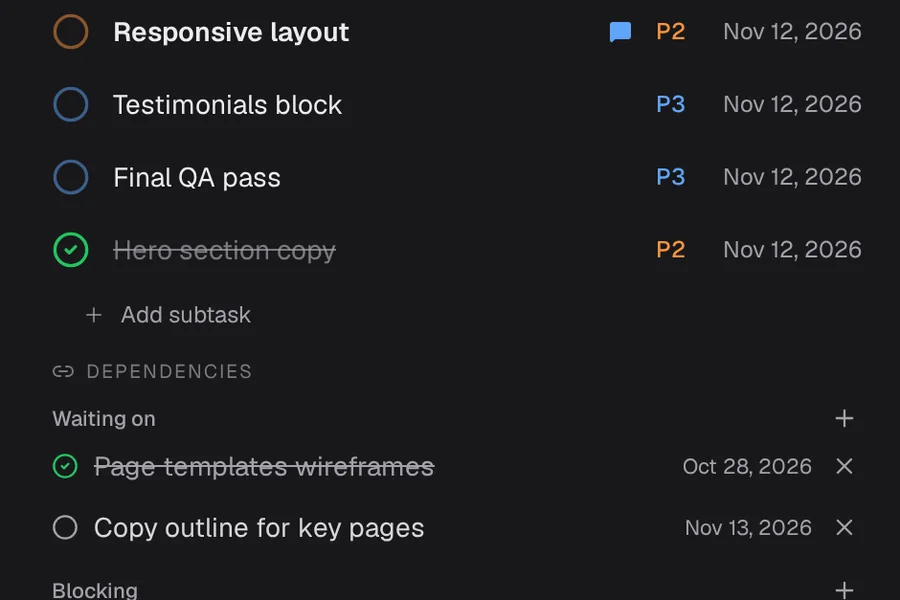
مهام فرعية في مكانها
قسّم العمل دون مغادرة القائمة، وكلّف شخصًا بكل جزء.
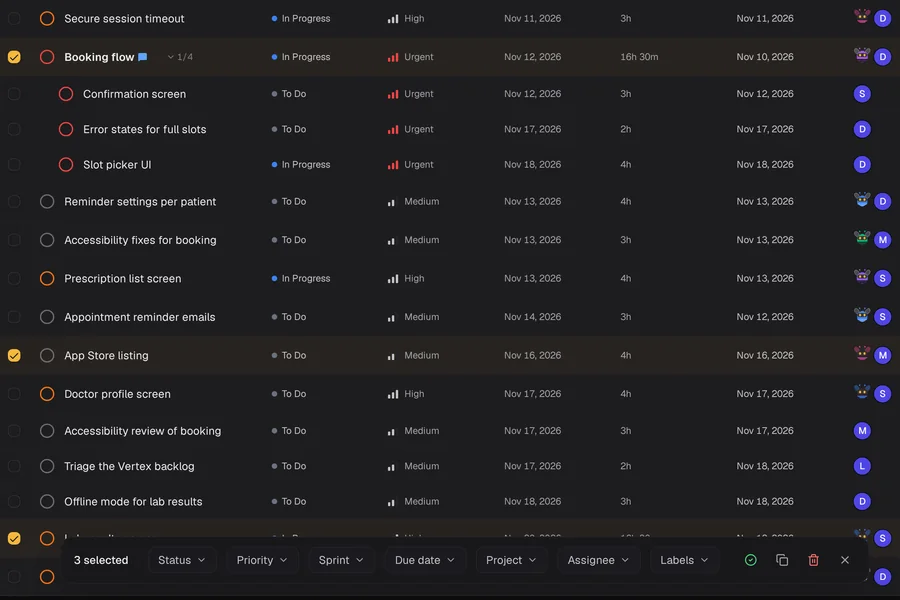
غيّر الكثير دفعة واحدة
حدد صفوفًا واضبط الحالة أو الأولوية أو التاريخ أو المشروع أو الأشخاص أو الوسوم دفعة واحدة.
مع نحلة عليه
أو سلّمه لنحلة.
يستطيع كل روبوت أن يعمل هنا أيضًا، بالأدوات نفسها التي لديك. قل ما تحتاجه واذهب لتفعل شيئًا آخر.
إجابة سريعة
ما هو إدارة المهام؟
اكتب مهمة في «اسأل BusyBee أو أضف مهمة» مع تاريخ أو #مشروع فتُضاف. تحمل المهام الأولوية، وتاريخ الاستحقاق ووقته، والمدة، والتسميات، والمسؤولين، والحقول المخصصة، والتكرار، والمهام الفرعية. وتعرض المهام كل عملك كقائمة أو في تقويم، وتخطط الجدولة التلقائية المهام المفتوحة حول ما هو محجوز مسبقًا.
يحفظ برنامج إدارة المهام كل بند عمل في مكان واحد، مع تفاصيل كافية لتقرر ما تفعله بعد ذلك. ويضيف BusyBee.Day فوق ذلك أمرين: حقل إدخال واحدًا يحوّل سطرًا نصيًا إلى مهمة، والجدولة التلقائية التي تخطط المهام المفتوحة في الوقت الفارغ في تقويمك.
كل شيء مدرج
ملخص القدرات
- حقل إدخال واحد: «اسأل BusyBee أو أضف مهمة» يضيف مهمة عندما يحتوي النص على تاريخ أو #مشروع
- أولويات من P1 (حرجة) إلى P4 (منخفضة)، و«قفل» لتثبيت المهمة في وقتها
- حقول مخصصة: نص، ورقم، ومربع اختيار، وتاريخ، واختيار، واختيار متعدد، وURL، وعلاقة
- مهام متكررة: يوميًا، أو أسبوعيًا، أو كل أسبوعين، أو شهريًا
- مهام فرعية، وعدة مسؤولين، وتذكيرات، ومرفقات
- تغييرات جماعية على الحالة والأولوية وتاريخ الاستحقاق والمشروع والمسؤولين والتسميات
- حالات مهام وأنواع مهام مخصصة (مهمة، وميزة، وتحسين، وخطأ، وصيانة) بالألوان
- تعليقات مع إشارات @، وسجل نشاط لكل مشروع
كيف يعمل
كيف تدير المهام في BusyBee.Day
- 1
أضف المهمة
اضغط «جديد» (Ctrl/Cmd+K) أو استخدم حقل الإدخال في الرئيسية واكتب «Fix login bug tomorrow 3pm p1 #Backend 30m». يُقرأ التاريخ والوقت والأولوية والمشروع والمدة أثناء الكتابة، ويضيف Enter المهمة.
- 2
املأ الباقي
افتح المهمة لتحديد المسؤولين أو التسميات أو نوع المهمة أو الحقول المخصصة أو التذكيرات أو التكرار.
- 3
خططها
بدّل المهام إلى التقويم واسحب المهمة إلى فترة فارغة، أو اضغط «جدولة تلقائية» لتخطيط كل المهام المفتوحة حول ما هو محجوز مسبقًا.
- 4
أنهِها
علّمها كمنجزة. وعندها تنشئ المهمة المتكررة موعدها التالي.
حالات الاستخدام
من يستخدم إدارة المهام؟
مهندسو البرمجيات
الأخطاء والميزات كأنواع مهام، وP1 لما يعطّل الإصدار، وحقل URL مخصص لطلب الدمج، ومهام فرعية لكل خطوة مراجعة.
مديرو المشاريع في الوكالات
حقول مخصصة للعميل والتقدير في كل مشروع عميل. وعند إغلاق مرحلة، حدّد مهامها وغيّر حالتها دفعة واحدة.
المؤسسون ومن يعملون بمفردهم
اكتب المهام بسطر واحد، ودع الجدولة التلقائية تملأ الأسبوع، واحتفظ بالمراجعة الأسبوعية والفوترة الشهرية كمهام متكررة.
الباحثون والكتّاب
مهمة لكل فصل مع مهام فرعية للمسودة والتحرير، وتسميات للمرحلة، وحقل URL للمصادر.
مقارنة
BusyBee.Day مقابل Todoist مقابل Asana
| القدرة | BusyBee.Day | Todoist | Asana |
|---|---|---|---|
| الجدولة التلقائية في تقويمك | مدمجة | أتمتة تجريبية (Pro وBusiness) | عبر Asana AI (الخطط المدفوعة) |
| حقول مخصصة (نص، رقم، URL، اختيار...) | 8 أنواع (Basic وما فوقها) | لا | حتى 9 أنواع (Starter وما فوقها) |
| مهام متكررة | يوميًا، أسبوعيًا، كل أسبوعين، شهريًا | نعم | نعم |
| حد المهام في الخطة المجانية | 100 مهمة | 300 مهمة نشطة لكل مشروع، و5 مشاريع | مستخدمان / مهام غير محدودة |
| طرق عرض المهام (القائمة، الجدول، اللوحة، التقويم، الخط الزمني، المعرض) | 6 طرق عرض (4 في Free) | القائمة، واللوحة، والجدول، والتقويم (2 في Free) | 5 طرق عرض (3 في Personal) |
تعكس المقارنة الميزات والأسعار المتاحة للجمهور اعتبارًا من 6 نوفمبر 2026. عرضة للتغيير.
الأسئلة الشائعة
الأسئلة الشائعة
كتب بواسطة فريق منتج BusyBee.Day. فريق منتج برامج الإنتاجية في BusyBee.Day. آخر تحقق 6 نوفمبر 2026.
ما هو برنامج إدارة المهام؟
يلتقط برنامج إدارة المهام كل بند عمل، ويتيح لك ترتيب أولوياته وجدولته، ويتابعه حتى يُنجز. ويضيف BusyBee.Day الجدولة التلقائية، التي تضع المهام المفتوحة في تقويمك حسب تاريخ الاستحقاق والأولوية، حول ما هو محجوز مسبقًا.
ما خصائص المهام التي يدعمها BusyBee.Day؟
العنوان، والوصف، والأولوية (P1-P4)، والحالة، وتاريخ الاستحقاق ووقته، والمدة، والمسؤولون، والمشروع والقائمة، والتسميات، والتذكيرات، والمرفقات، والموقع، ونوع المهمة، والحقول المخصصة، والتكرار، والمهام الفرعية.
هل يمكنني إنشاء مهام متكررة في BusyBee.Day؟
نعم. يمكن أن تتكرر المهمة يوميًا أو أسبوعيًا أو كل أسبوعين أو شهريًا في التاريخ نفسه. السلسلة مهمة واحدة: عندما تكملها يُنشأ الموعد التالي، وتعرض التقاويم المواعيد القادمة. وعند تعديل مهمة متكررة تختار «هذه المهمة فقط» أو «جميع المهام المستقبلية».
ما الحقول المخصصة التي يدعمها BusyBee.Day؟
ثمانية أنواع: نص، ورقم، ومربع اختيار، وتاريخ، واختيار واختيار متعدد مع خيارات ملونة، وURL، وعلاقة تربط المهمة بصفوف قاعدة بيانات. ينطبق الحقل على كل مهامك أو على مشروع واحد. لا حقول مخصصة في Free، وتسمح Basic بخمسة لكل مشروع، ولا حد لها في Pro وMax وTeam.
ما الفرق بين BusyBee.Day وTodoist؟
يخطط BusyBee.Day المهام في تقويمك بالجدولة التلقائية، ولديه ست طرق عرض للمهام (القائمة، والجدول، واللوحة، والتقويم، والخط الزمني، والمعرض)، ويحفظ العادات والمستندات وروبوتات الذكاء الاصطناعي في التطبيق نفسه.
هل BusyBee.Day مجاني؟
نعم. تغطي Free شخصًا واحدًا بما يصل إلى 3 مشاريع و100 مهمة و5 مستندات و3 عادات. وتزيل Basic ($10 شهريًا) وPro ($29 شهريًا) هذه الحدود وتضيفان الفرق، وسعر Max هو $99 شهريًا، وTeam بسعر $25 لكل عضو. وتأتي الخطط المدفوعة مع تجربة مجانية.
هل يمكنني تعديل المهام بشكل جماعي؟
نعم. حدّد المهام في قائمة أو جدول وغيّر حالتها أو أولويتها أو تاريخ استحقاقها أو مشروعها أو المسؤولين أو التسميات، أو علّمها كمكتملة، أو انسخها، أو انقلها إلى سلة المهملات.