إدارة المشاريع
ست طرق عرض. مشروع واحد. بلا نسخ.
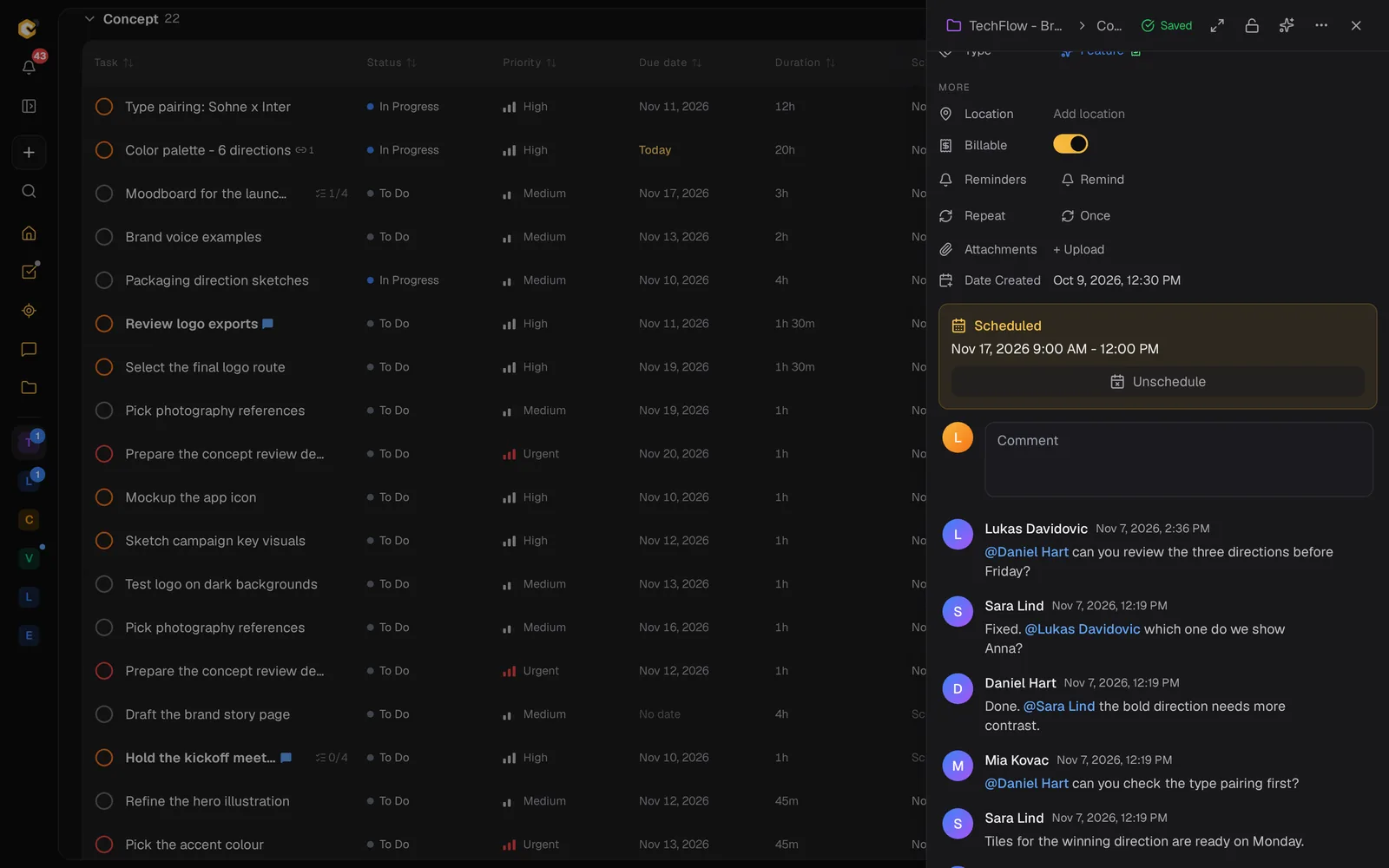
القائمة والجدول واللوحة والتقويم والخط الزمني والمعرض تعرض المهام نفسها، بجانب مستندات المشروع ومحادثاته.

لوحة تُسحب
انقل بطاقة فتتبعها حالتها، مع أعمدتك أنت.
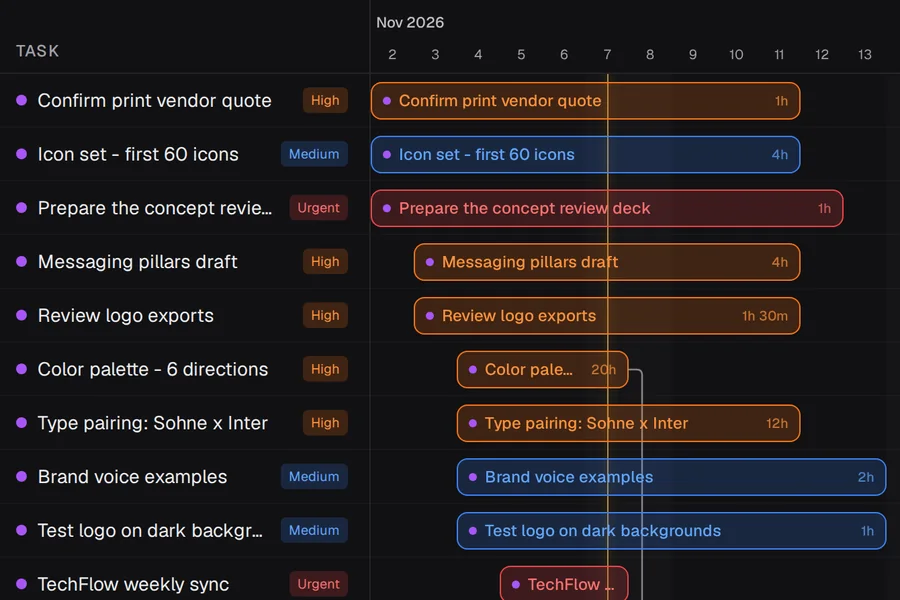
خط زمني يمكن قراءته
التواريخ أشرطة، بتكبير من الأيام إلى الأرباع.
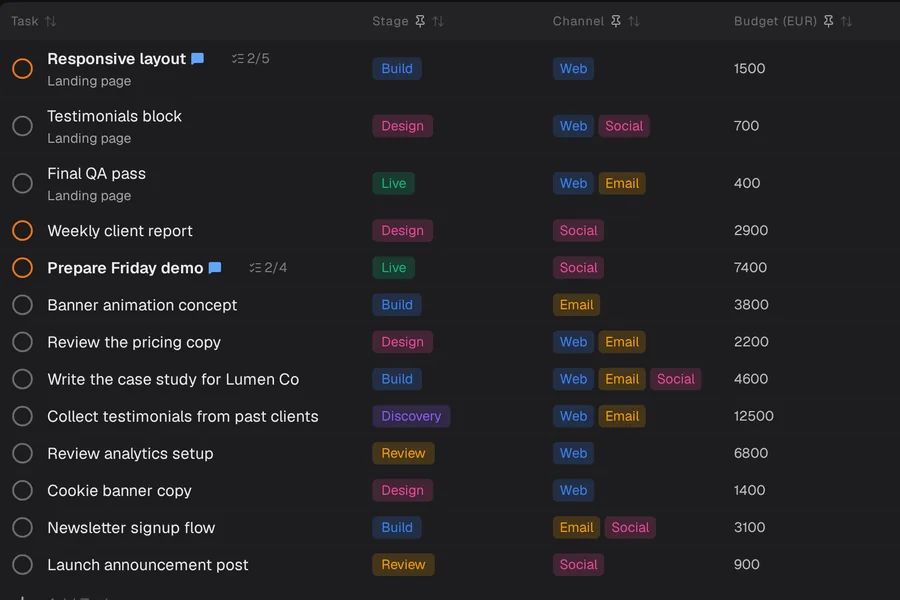
جدول بأعمدتك
رشّح ورتّب وجمّع بأي شيء، بما في ذلك الحقول المخصصة.
مع نحلة عليه
أو سلّمه لنحلة.
يستطيع كل روبوت أن يعمل هنا أيضًا، بالأدوات نفسها التي لديك. قل ما تحتاجه واذهب لتفعل شيئًا آخر.
إجابة سريعة
ما هو إدارة المشاريع؟
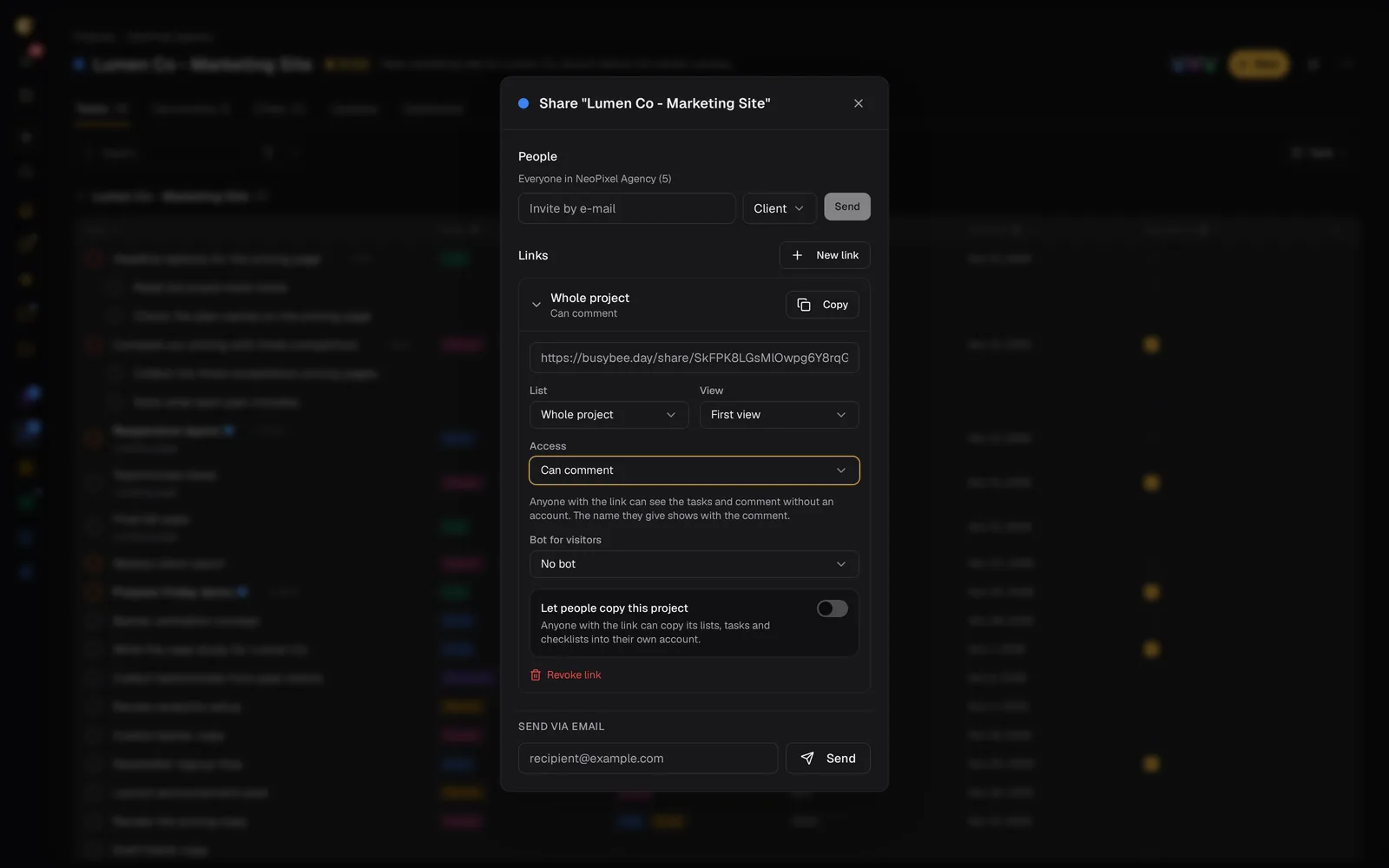
اختر طريقة عرض للمشروع كله بمبدّل واحد: القائمة أو الجدول أو اللوحة أو التقويم أو الخط الزمني أو المعرض. توضع المهام في قوائم قابلة للطي مع «إضافة مهمة» مباشرة فيها. وتوجد المستندات ومحادثات الروبوتات في المشروع نفسه. اعمل عليه مع فريقك، أو شارك رابطًا للقراءة فقط مع أي شخص.
يجمع برنامج إدارة المشاريع المهام والملفات والنقاشات التي تخص هدفًا واحدًا. في BusyBee.Day يمكن أن تكون مهام المشروع نفسه لوحة لمن ينفذون العمل، وخطًا زمنيًا للتخطيط، وجدولًا للمراجعة، بينما تبعد مستنداته ومحادثاته تبويبًا واحدًا فقط.
كل شيء مدرج
ملخص القدرات
- ست طرق لعرض المهام: القائمة، والجدول، واللوحة، والتقويم، والخط الزمني، والمعرض
- مبدّل عرض واحد للمشروع كله، وطرق العرض المحفوظة في قائمة واحدة
- قوائم قابلة للطي مع «إضافة مهمة» مباشرة
- طريقة عرض الجدول مع التصفية والفرز والتجميع وأعمدة الحقول المخصصة
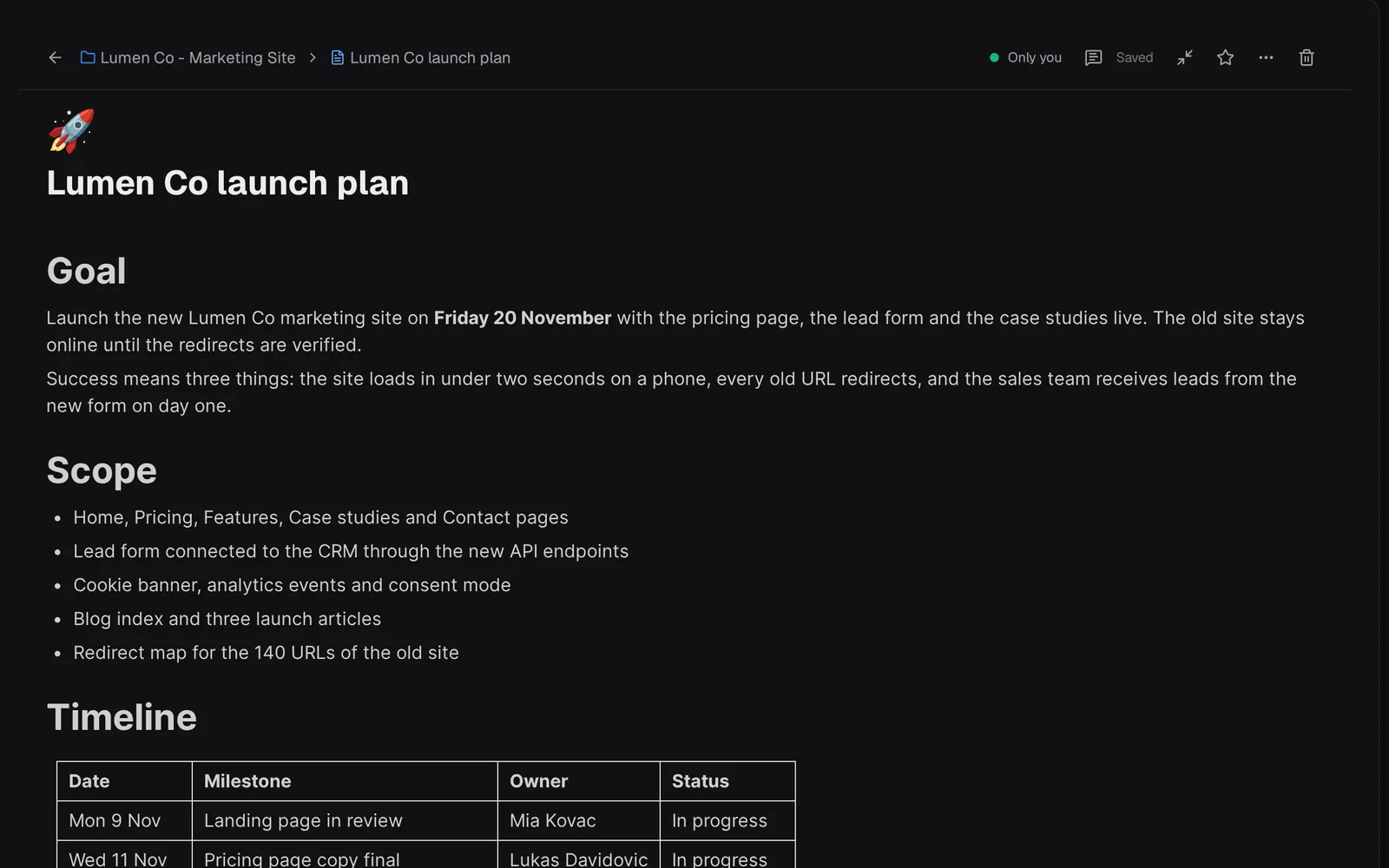
- تبويبات المهام والمستندات والمحادثات في كل مشروع
- رابط مشاركة للقراءة فقط - لا حاجة إلى حساب للمشاهدة
- ألوان المشاريع، والمفضلة، والنسخ مع كل المهام والمستندات
كيف يعمل
كيف تُعدّ مشروعًا في BusyBee.Day
- 1
أنشئ المشروع
اضغط «جديد» (Ctrl/Cmd+K) واختر «مشروع». امنحه اسمًا ولونًا، واختر هل هو لك أم لفريق.
- 2
أضف القوائم
تجمع القوائم المهام، مثل قائمة الأعمال المتراكمة، وقيد التنفيذ، والمراجعة. كل قائمة قابلة للطي ولها «إضافة مهمة» خاصة بها.
- 3
أضف المهام
اكتبها في «إضافة مهمة»، أو اضغط «جديد» داخل المشروع لتُضاف المهام الجديدة إليه.
- 4
اختر طريقة عرض
بدّل المشروع كله بين القائمة والجدول واللوحة والتقويم والخط الزمني والمعرض.
- 5
شاركه
ادعُ الأشخاص إلى الفريق الذي ينتمي إليه المشروع، أو أنشئ رابط مشاركة للقراءة فقط للأشخاص من خارجه.
حالات الاستخدام
من يستخدم إدارة المشاريع؟
أعمال العملاء في الوكالات
مشروع لكل عميل داخل فريق، وجدول بحقول مخصصة للمرحلة والتقدير، ورابط مشاركة للقراءة فقط للعميل.
هندسة المنتجات
لوحة للسباق الحالي وخط زمني للربع، مع قوائم لقائمة الأعمال المتراكمة وقيد التنفيذ والمراجعة والمُطلق.
الحملات التسويقية
طريقة عرض التقويم لرؤية تواريخ الإطلاق عبر القنوات، ومعرض من البطاقات للعمل الإبداعي.
المشاريع الشخصية
مشروع جانبي بطريقة عرض القائمة، مع ملاحظاته وخططه في تبويب المستندات.
مقارنة
BusyBee.Day مقابل Asana مقابل Trello مقابل Monday
| القدرة | BusyBee.Day | Asana | Trello | Monday |
|---|---|---|---|---|
| طرق عرض المهام | 6 (4 في Free) | 5 (3 في Personal) | اللوحة؛ و5 أخرى في Premium | 13 (الخط الزمني وGantt والتقويم من Standard) |
| لوحة (Kanban) | نعم | نعم | نعم | نعم |
| الخط الزمني | Basic وما فوقها | Starter وما فوقها | Premium وما فوقها | Standard وما فوقها |
| حقول مخصصة لكل مشروع | Basic وما فوقها | Starter وما فوقها | Standard وما فوقها | نعم |
| رابط مشاركة عام | نعم | خطط Enterprise وحدها (خطوط زمنية وتقاويم للقراءة فقط) | نعم | نعم |
| الجدولة التلقائية | مدمجة | عبر Asana AI (الخطط المدفوعة) | AI Smart Schedule، Standard وما فوقها | محدودة |
| حجم الفريق في الخطة المجانية | 1 (الفرق بدءًا من Basic) | مستخدمان | 10 متعاونين لكل Workspace | مستخدمان |
تعكس المقارنة الميزات والأسعار المتاحة للجمهور اعتبارًا من 6 نوفمبر 2026. عرضة للتغيير.
الأسئلة الشائعة
الأسئلة الشائعة
كتب بواسطة فريق منتج BusyBee.Day. فريق منتج برامج الإنتاجية في BusyBee.Day. آخر تحقق 6 نوفمبر 2026.
كم طريقة عرض للمشاريع يقدم BusyBee.Day؟
ست طرق لعرض المهام: القائمة، والجدول، واللوحة، والتقويم، والخط الزمني، والمعرض. وكلها تعرض المهام نفسها، فلا تفقد شيئًا عند التبديل. تتضمن Free القائمة والجدول واللوحة والتقويم، وتتضمن Basic وما فوقها الست كلها.
هل يمكنني مشاركة المشاريع مع أشخاص من خارج فريقي؟
نعم. يمكن لمالك المشروع إنشاء رابط مشاركة للقراءة فقط ونسخه أو إرساله بالبريد الإلكتروني. يمكن لمن لديهم الرابط البحث في المهام وفرزها وفتحها دون حساب، وتُخفى المهام المكتملة. ويمكن للمالك إلغاء الرابط في أي وقت.
هل تدعم طريقة عرض الجدول التصفية والتجميع؟
نعم. صفِّ حسب الحالة والأولوية وتاريخ الاستحقاق والمشروع والتسميات والمسؤول ونوع المهمة والحقول المخصصة وغيرها، ورتّب حسب أي عمود، وجمّع حسب المشروع أو الحالة أو الأولوية. وتحتفظ طرق العرض المحفوظة بعوامل التصفية والتجميع.
هل يدعم BusyBee.Day مخططات Gantt؟
نعم. يرسم الخط الزمني كل مهمة كشريط من تاريخ البداية إلى تاريخ الاستحقاق عبر الأيام أو الأسابيع أو الأشهر، ويرسم المعلم الرئيسي على شكل معيّن في يومه. اسحب الشريط لنقله أو اسحب حافته لتغيير التواريخ، واسحب من شريط إلى آخر لتجعل مهمة تنتظر الأخرى. تُظهر الأسهم ما ينتظر ماذا، وتتحول إلى الأحمر عندما تبدأ مهمة قبل موعد استحقاق المهمة التي تنتظرها. وعندما تتأخر مهمة، تتحرك معها المهام التي تنتظرها إذا كانت ستبدأ مبكرًا جدًا، ويمكنك التراجع بنقرة واحدة.
هل يمكن لأعضاء الفريق المختلفين رؤية طرق عرض مختلفة للمشروع؟
طرق عرض المشروع مشتركة بين كل من فيه، ويحتفظ كل شخص بترتيبه وطريقة عرضه الافتراضية.
ما الفرق بين BusyBee.Day وAsana؟
يحفظ BusyBee.Day الجدولة التلقائية والعادات والمستندات وروبوتات الذكاء الاصطناعي في التطبيق نفسه مع المشاريع. سعر Basic هو $10 شهريًا لما يصل إلى 7 أعضاء، وPro بسعر $29 شهريًا لما يصل إلى 25، وخطة Team بسعر $25 لكل عضو.
ما الفرق بين طريقتي عرض اللوحة والخط الزمني؟
تجمع اللوحة المهام في أعمدة حسب الحالة أو الأولوية أو المسؤول أو القائمة أو التصنيف أو حقل مخصص، وتناسب العمل الجاري. ويرتب الخط الزمني المهام على امتداد التواريخ مع ما تنتظره كل مهمة، ويناسب التخطيط عبر الأيام أو الأسابيع أو الأشهر.