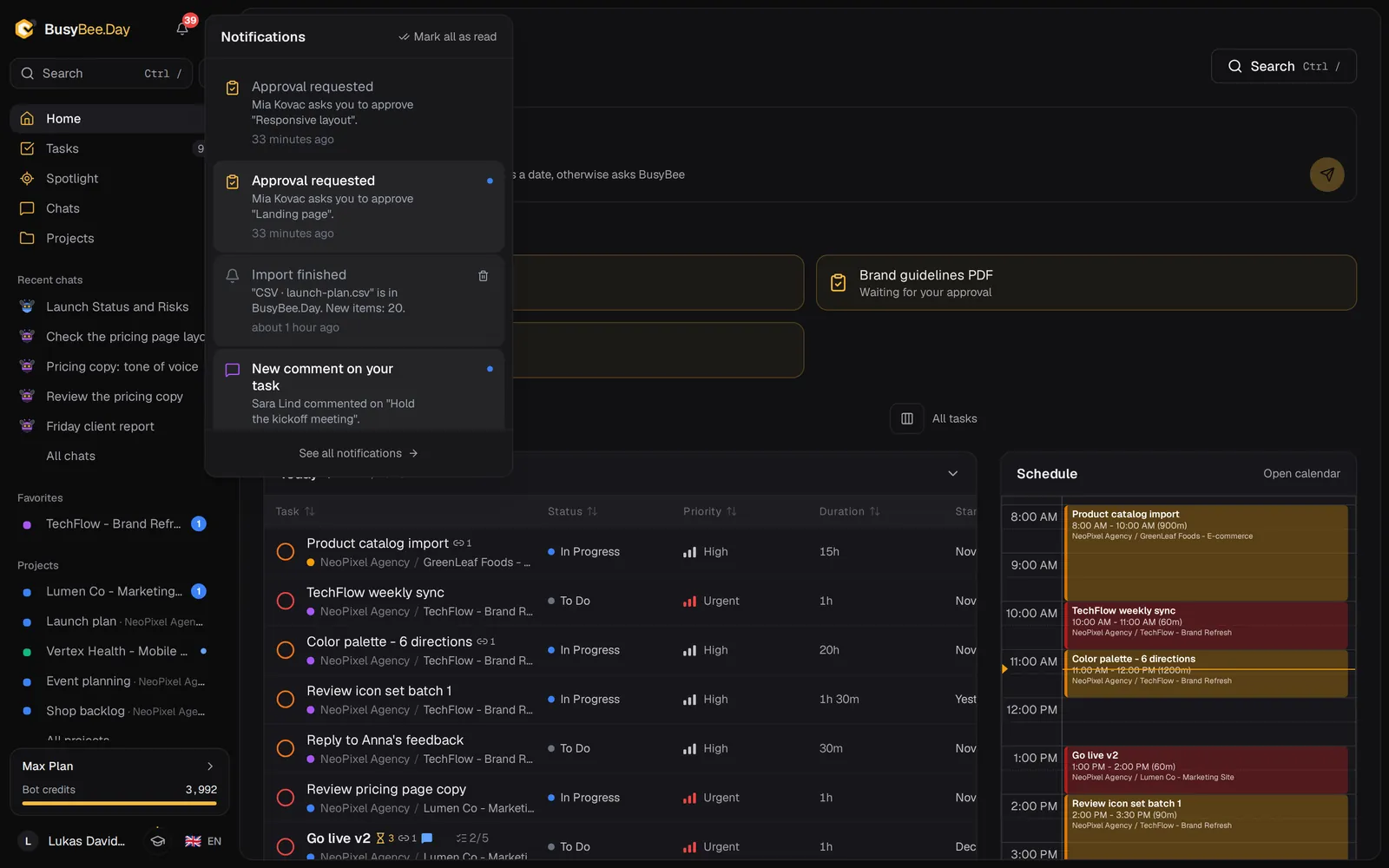
تحليلات الإنتاجية
أسبوعك بأرقام واضحة.
المهام المنجزة والعادات الملتزم بها ووقت التقويم حسب النوع. وملخص أسبوعي يخبرك بما أُنجز وما تأخر وما هو آتٍ.
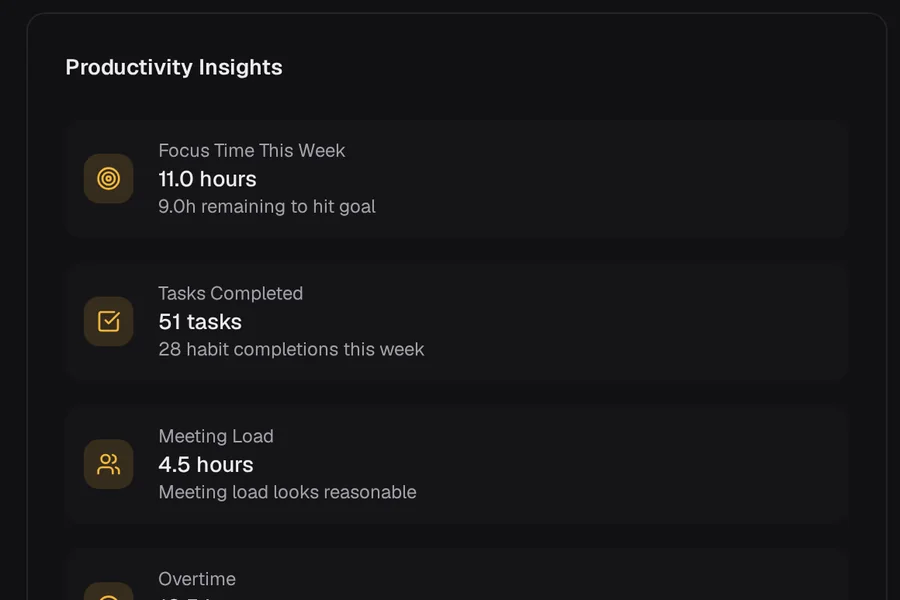
ما أُنجز
المهام المكتملة وتسجيلات العادات هذا الأسبوع.
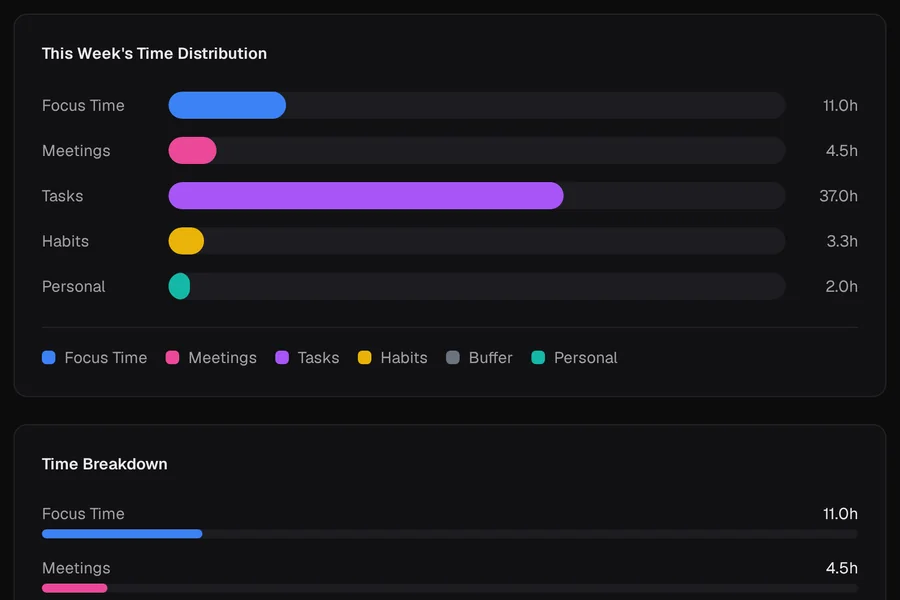
أين ذهب الوقت
وقت تقويم هذا الأسبوع حسب النوع.
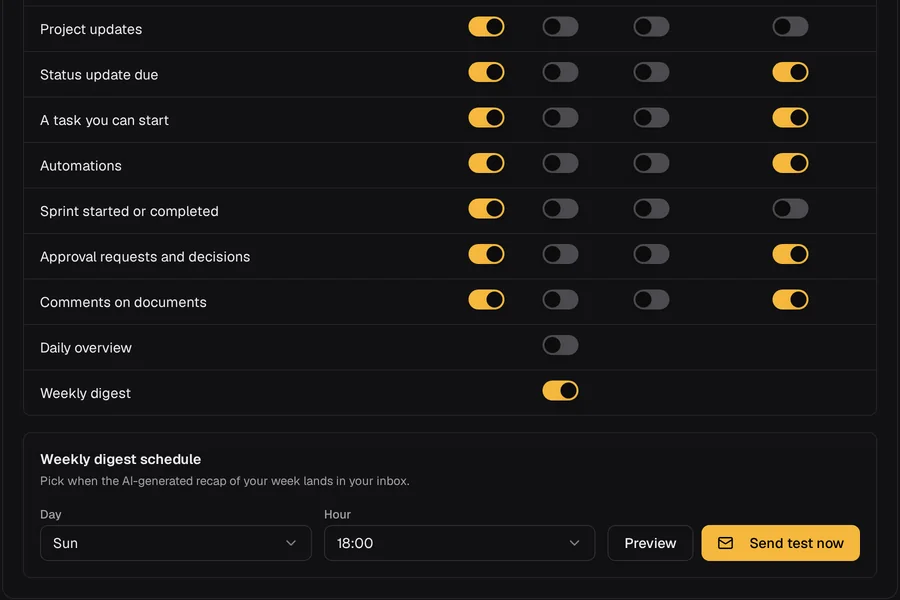
ملخص بالبريد
في اليوم والساعة اللذين تختارهما.
مع نحلة عليه
أو سلّمه لنحلة.
يستطيع كل روبوت أن يعمل هنا أيضًا، بالأدوات نفسها التي لديك. قل ما تحتاجه واذهب لتفعل شيئًا آخر.
إجابة سريعة
ما هو تحليلات الإنتاجية؟
تعدّ التحليلات المهام التي أكملتها هذا الأسبوع وتسجيلات عاداتك، وتقسّم وقت التقويم هذا الأسبوع إلى وقت التركيز والاجتماعات والمهام والعادات والأوقات الاحتياطية والوقت الشخصي. افتحها من البحث (Ctrl/Cmd+/) أو من قائمة «المزيد» على الهاتف. وتضيف رسالة الملخص الأسبوعي استعراضًا مكتوبًا لأسبوعك.
تُظهر تحليلات الإنتاجية أين ذهب الوقت وما الذي أُنجز، لتتمكن من تعديل الأسبوع التالي. ويُبقيها BusyBee.Day خفيفة: صفحة أسبوعية ورسالة أسبوعية اختيارية.
كل شيء مدرج
ملخص القدرات
- المهام المكتملة هذا الأسبوع
- تسجيلات العادات
- وقت التقويم هذا الأسبوع حسب النوع
- رسالة ملخص أسبوعية في اليوم والساعة اللذين تختارهما
- يغطي الملخص ما أُنجز وما تأخر وأولويات الأسبوع التالي
- يمكن للروبوتات قراءة الأرقام نفسها عندما تسأل عن أسبوعك
كيف يعمل
كيف تراجع أسبوعك في BusyBee.Day
- 1
افتح التحليلات
اضغط Ctrl/Cmd+/ واختر التحليلات، أو افتحها من قائمة «المزيد» على الهاتف.
- 2
اقرأ الأسبوع
شاهد المهام التي أكملتها، وتسجيلات عاداتك، ووقت تقويم الأسبوع.
- 3
فعّل الملخص الأسبوعي
في الإعدادات > الإشعارات، فعّل الملخص الأسبوعي واختر يومه وساعته.
- 4
اسأل روبوتًا
اسأل BusyBee «كيف كان أسبوعي؟» - يمكن للروبوتات قراءة التحليلات نفسها.
حالات الاستخدام
من يستخدم تحليلات الإنتاجية؟
المراجعة الأسبوعية
اقرأ الملخص مساء الأحد وانقل المهام التي تأخرت إلى الأسبوع التالي.
فحص العادات
تحقق مما إذا كانت العادات التي خططت لها قد أُنجزت.
المؤسسون
اطلب من BusyBee ملخصًا لما أُنجز هذا الأسبوع قبل اجتماع يوم الاثنين.
مقارنة
التحليلات في BusyBee.Day مقابل Toggl مقابل RescueTime مقابل Reclaim
| القدرة | BusyBee.Day | Toggl | RescueTime | Reclaim.ai |
|---|---|---|---|---|
| تتبع العادات | نعم | لا | لا | تعرض الإحصاءات الوقت المستغرق في Habits |
| يتتبع الوقت في التطبيقات الأخرى | لا | يدويًا أو تلقائيًا (تطبيق سطح المكتب) | تلقائيًا (تطبيق سطح المكتب) | لا |
| مدمج في تطبيق مهام | نعم | نعم (فيه مهام ولوحات) | لا (تطبيق مستقل) | لا (التقويم) |
تعكس المقارنة الميزات والأسعار المتاحة للجمهور اعتبارًا من 5 نوفمبر 2026. عرضة للتغيير.
الأسئلة الشائعة
الأسئلة الشائعة
كتب بواسطة فريق منتج BusyBee.Day. فريق منتج برامج الإنتاجية في BusyBee.Day. آخر تحقق 5 نوفمبر 2026.
ماذا تعرض التحليلات في BusyBee.Day؟
الأسبوع الحالي: المهام المكتملة، وتسجيلات العادات، ووقت التقويم مقسّمًا إلى وقت التركيز والاجتماعات والمهام والعادات والأوقات الاحتياطية والوقت الشخصي.
هل يتتبع BusyBee.Day الوقت الذي تقضيه في التطبيقات الأخرى؟
لا. إنه يعدّ فقط ما يحدث في BusyBee.Day: المهام المخططة والاجتماعات ووقت التركيز والعادات والوقت الذي تسجله على المهام.
ما هو الملخص الأسبوعي؟
رسالة بريد إلكتروني تستعرض أسبوعك - ما أُنجز، وما تأخر، وأي العادات صمدت - مع أولويات مقترحة للأسبوع التالي. يكتبها الذكاء الاصطناعي من بياناتك، وتُرسل في اليوم والساعة اللذين تختارهما في الإعدادات > الإشعارات، وتستهلك جزءًا من رصيد واحد.
هل يمكنني تصدير بياناتي؟
نعم. من الإعدادات > البيانات والخصوصية يمكنك تنزيل كل بياناتك كملف ZIP يحتوي على ملفات CSV، أو كملخص PDF.