Görev yönetimi
Bir kez söyleyin. Görev olsun.
Her şey için tek giriş alanı. Tarihli ya da #projeli bir cümle yazın, öncelik, kişiler ve alanlarıyla birlikte yerine otursun.
Görünen öncelikler
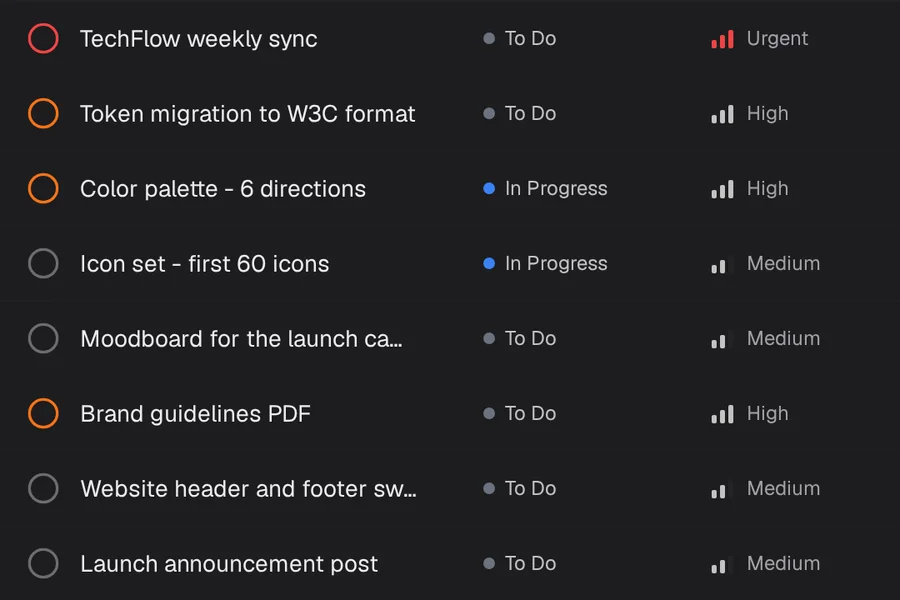
Her satırda P1'den P4'e öncelik; Kilit, görevi saatine sabitler.
Yerinde alt görevler
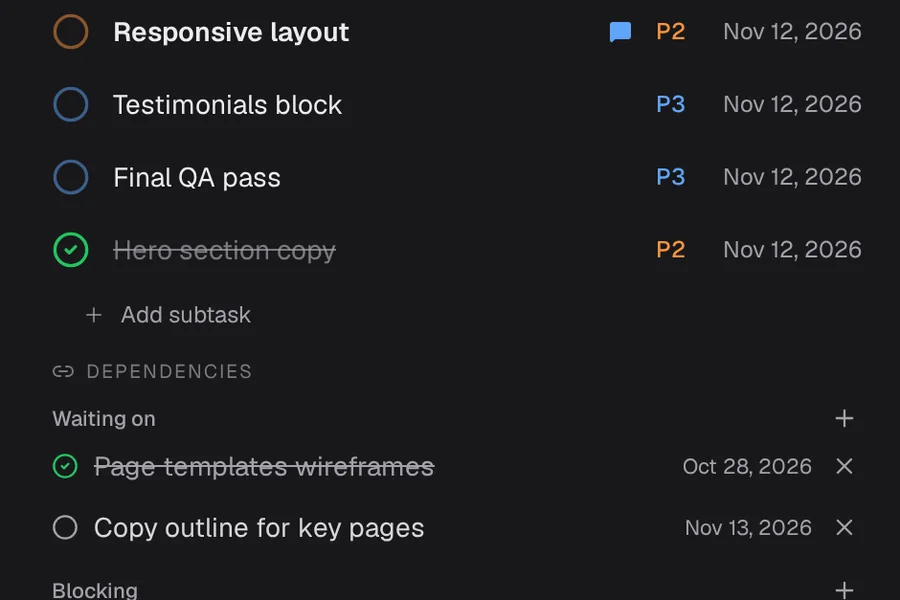
İşi listeden çıkmadan parçalayın, her parçayı birine atayın.
Birçoğunu birden değiştirin
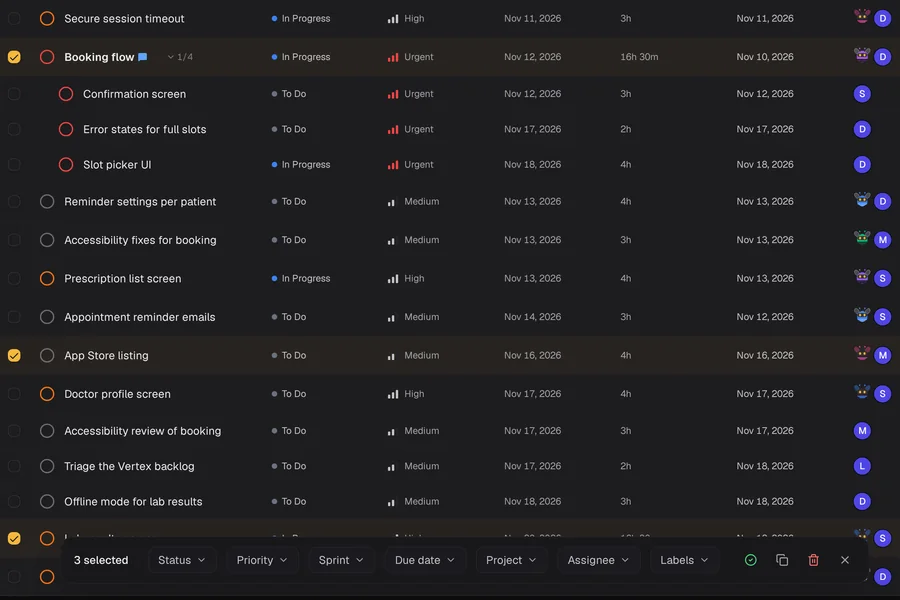
Satırları seçin; durum, öncelik, tarih, proje, kişi ya da etiketi tek seferde ayarlayın.
Başında bir arıyla
Ya da bir arıya devredin.
Her bot burada da çalışabilir, sizdeki araçların aynısıyla. İhtiyacınızı söyleyin ve başka işinize bakın.
Hızlı yanıt
Görev yönetimi nedir?
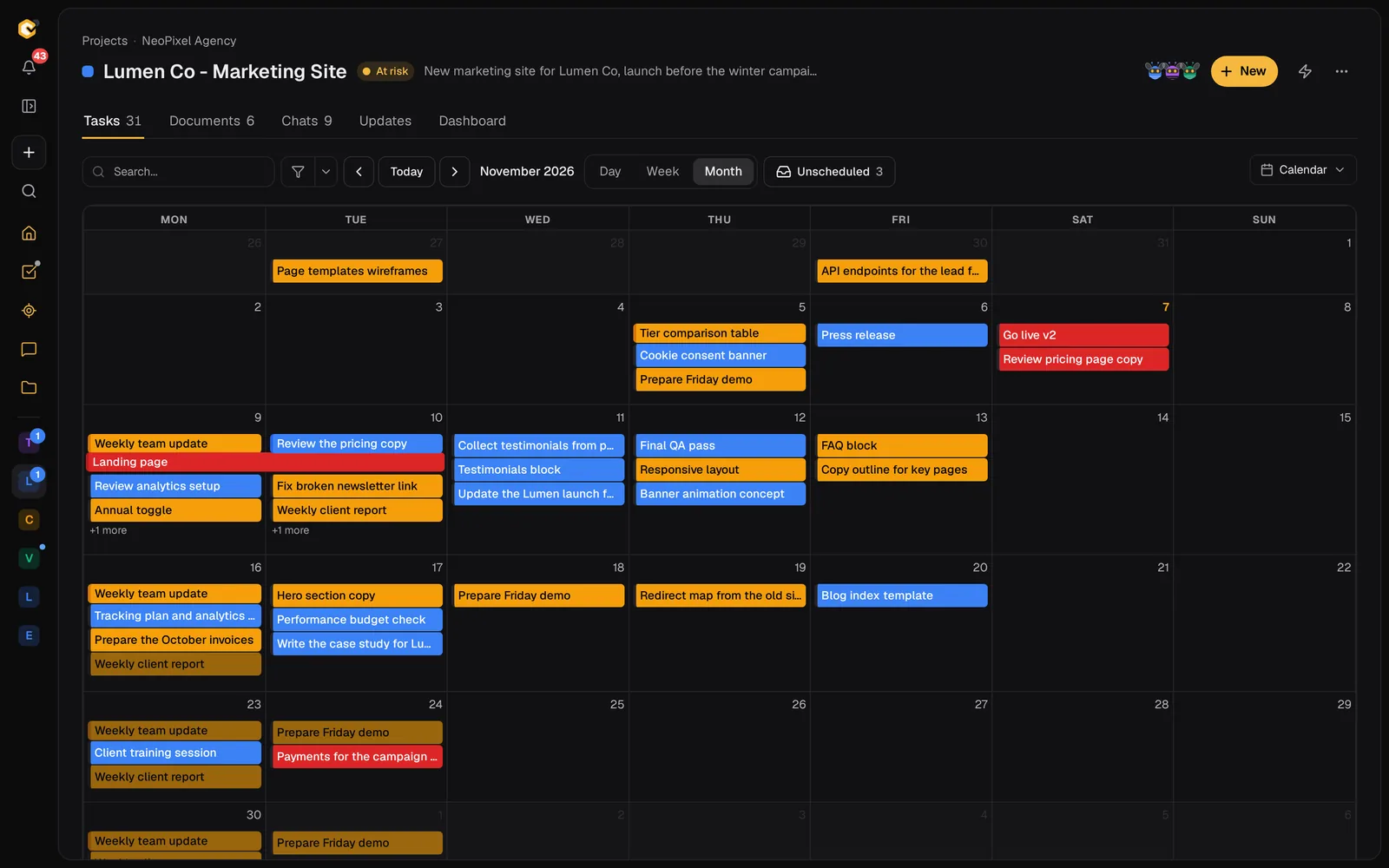
"BusyBee'ye sor ya da görev ekle" alanına bir tarih ya da #proje ile bir görev yazın, eklensin. Görevlerin önceliği, son tarihi ve saati, süresi, etiketleri, atananları, özel alanları, tekrarı ve alt görevleri olur. Görevler tüm işinizi Liste olarak ya da bir Takvimde gösterir; otomatik planlama da açık görevleri zaten dolu olan zamanın etrafına yerleştirir.
Görev yönetimi yazılımı, her yapılacak işi sırada ne yapılacağına karar vermeye yetecek ayrıntıyla tek bir yerde tutar. BusyBee.Day bunun üstüne iki şey ekler: bir metin satırını göreve dönüştüren tek bir giriş alanı ve açık görevleri takviminizdeki boş zamana planlayan otomatik planlama.
Her şey dahil
Yetenekler özet
- Tek giriş alanı: "BusyBee'ye sor ya da görev ekle", metinde tarih ya da #proje varsa görev ekler
- P1 (Kritik) ile P4 (Düşük) arası öncelikler ve bir görevi saatine sabitlemek için Kilitle
- Özel alanlar: metin, sayı, onay kutusu, tarih, seçim, çoklu seçim, URL ve ilişki
- Tekrarlanan görevler: günlük, haftalık, iki haftada bir ya da aylık
- Alt görevler, birden fazla atanan, hatırlatıcılar ve ekler
- Durum, öncelik, son tarih, proje, atananlar ve etiketlerde toplu değişiklik
- Renkli özel görev durumları ve görev türleri (Görev, Özellik, İyileştirme, Hata, Bakım)
- @bahsetmeli yorumlar ve proje başına etkinlik günlüğü
Nasıl çalışır
BusyBee.Day'de görevler nasıl yönetilir
- 1
Görevi ekleyin
Yeni'ye (Ctrl/Cmd+K) basın ya da Ana Sayfa'daki alanı kullanın ve "Giriş hatasını düzelt yarın 15:00 p1 #Backend 30m" yazın. Tarih, saat, öncelik, proje ve süre siz yazarken okunur ve Enter görevi ekler.
- 2
Gerisini doldurun
Atananları, etiketleri, görev türünü, özel alanları, hatırlatıcıları ya da bir tekrarı belirlemek için görevi açın.
- 3
Planlayın
Görevler'i Takvim'e geçirin ve görevi boş bir aralığa sürükleyin ya da tüm açık görevleri zaten dolu olan zamanın etrafında planlamak için Otomatik planla'ya basın.
- 4
Bitirin
Tamamlandı olarak işaretleyin. Tekrarlanan bir görev bu durumda bir sonraki tekrarını oluşturur.
Kullanım senaryoları
Görev yönetimi kim kullanır?
Yazılım mühendisleri
Görev türü olarak hatalar ve özellikler, sürümü engelleyenler için P1, pull request için bir URL özel alanı ve her inceleme adımı için alt görevler.
Ajans proje yöneticileri
Her müşteri projesinde Müşteri ve Tahmin özel alanları. Bir kilometre taşı kapandığında görevlerini seçin ve durumlarını tek seferde değiştirin.
Kurucular ve tek kişilik işletmeler
Görevleri tek satırda yazın, haftayı otomatik planlama doldursun; haftalık değerlendirmeyi ve aylık faturalandırmayı tekrarlanan görevler olarak tutun.
Araştırmacılar ve yazarlar
Her bölüm için bir görev; taslak ve düzenleme için alt görevler, aşama için etiketler ve kaynaklar için bir URL alanı.
Karşılaştırma
BusyBee.Day, Todoist ve Asana karşılaştırması
| Özellik | BusyBee.Day | Todoist | Asana |
|---|---|---|---|
| Takviminize otomatik planlama | Yerleşik | Beta otomasyon (Pro ve Business) | Asana AI ile (ücretli planlar) |
| Özel alanlar (metin, sayı, URL, seçim...) | 8 tür (Basic ve üzeri) | Hayır | En fazla 9 tür (Starter ve üzeri) |
| Tekrarlanan görevler | Günlük, haftalık, 2 haftada bir, aylık | Evet | Evet |
| Ücretsiz plan görev sınırı | 100 görev | Proje başına 300 etkin görev, 5 proje | 2 kullanıcı / sınırsız görev |
| Görev görünümleri (Liste, Tablo, Pano, Takvim, Zaman Çizelgesi, Galeri) | 6 görünüm (Free'de 4) | Liste, pano, tablo, takvim (Free'de 2) | 5 görünüm (Personal'da 3) |
Karşılaştırma 6 Kasım 2026 tarihinde halka açık özellikleri ve fiyatlandırmayı yansıtır. Değişebilir.
SSS
Sıkça sorulan sorular
BusyBee.Day ürün ekibi tarafından yazılmıştır. BusyBee.Day'de üretkenlik yazılımı ürün ekibi. Son doğrulama 6 Kasım 2026.
Görev yönetimi yazılımı nedir?
Görev yönetimi yazılımı her yapılacak işi kaydeder, önceliklendirip planlamanızı sağlar ve bitene kadar takip eder. BusyBee.Day, açık görevleri son tarihe ve önceliğe göre, zaten dolu olan zamanın etrafında takviminize yerleştiren otomatik planlamayı ekler.
BusyBee.Day hangi görev özelliklerini destekliyor?
Başlık, açıklama, öncelik (P1-P4), durum, son tarih ve saat, süre, atananlar, proje ve liste, etiketler, hatırlatıcılar, ekler, konum, görev türü, özel alanlar, tekrar ve alt görevler.
BusyBee.Day'de tekrarlanan görevler oluşturabilir miyim?
Evet. Bir görev aynı tarihte günlük, haftalık, iki haftada bir ya da aylık tekrarlanabilir. Bir seri tek bir görevdir: onu tamamladığınızda bir sonraki tekrar oluşturulur ve takvimler yaklaşanları gösterir. Tekrarlanan bir görevi düzenlerken “Sadece bu görev” ya da “Tüm gelecekteki görevler” seçeneğini seçersiniz.
BusyBee.Day hangi özel alanları destekliyor?
Sekiz tür: metin, sayı, onay kutusu, tarih, renkli seçenekli seçim ve çoklu seçim, URL ve bir görevi bir Veritabanının satırlarına bağlayan ilişki. Bir alan tüm görevlerinize ya da tek bir projeye uygulanır. Free'de özel alan yoktur, Basic proje başına 5 alana izin verir; Pro, Max ve Team'de sınır yoktur.
BusyBee.Day, Todoist'ten nasıl farklı?
BusyBee.Day görevleri otomatik planlamayla takviminize yerleştirir, altı görev görünümüne (Liste, Tablo, Pano, Takvim, Zaman Çizelgesi, Galeri) sahiptir ve alışkanlıkları, belgeleri ve yapay zeka botlarını aynı uygulamada tutar.
BusyBee.Day ücretsiz mi?
Evet. Free, 3 projeye, 100 göreve, 5 belgeye ve 3 alışkanlığa kadar tek bir kişiyi kapsar. Basic (ayda $10) ve Pro (ayda $29) bu sınırları kaldırır ve takımlar ekler; Max ayda $99, Team ise üye başına $25. Ücretli planlar ücretsiz denemeyle gelir.
Görevleri toplu olarak düzenleyebilir miyim?
Evet. Bir listede ya da tabloda görevleri seçin ve durumlarını, önceliklerini, son tarihlerini, projelerini, atananlarını ya da etiketlerini değiştirin, tamamlandı olarak işaretleyin, çoğaltın ya da Çöp Kutusu'na taşıyın.