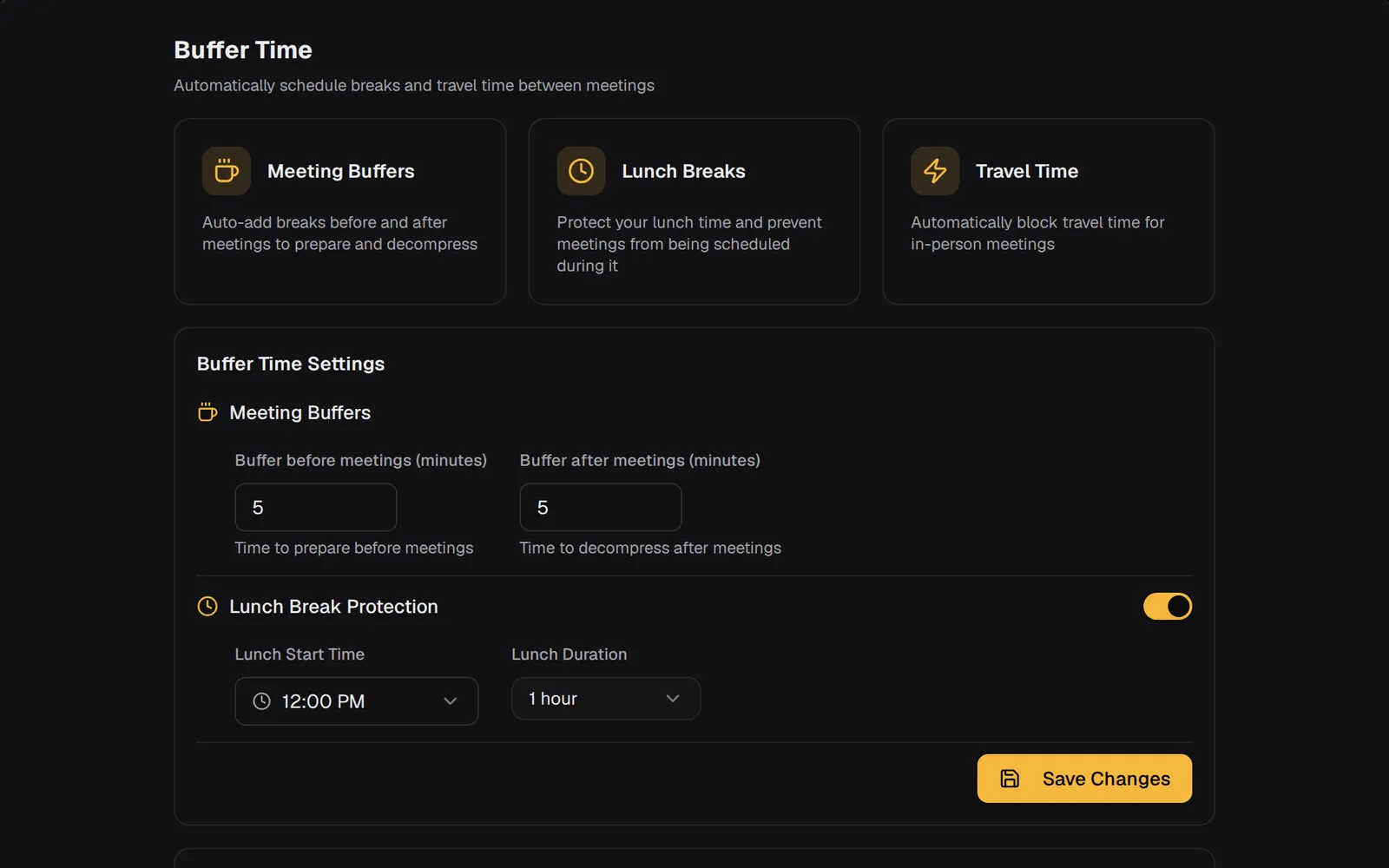
Takvim ve planlayıcı
Haftanız kendini planlar.
Otomatik planlama açık görevleri bitiş tarihine ve önceliğe göre; çalışma saatlerinin, iznin, öğle arasının ve tamponların çevresine yerleştirir. Bir görevi kilitleyin, yerinde kalsın.

Sürükle, taşı, boyutlandır
Görevleri güne bırakın, kenarından çekip süresini değiştirin.
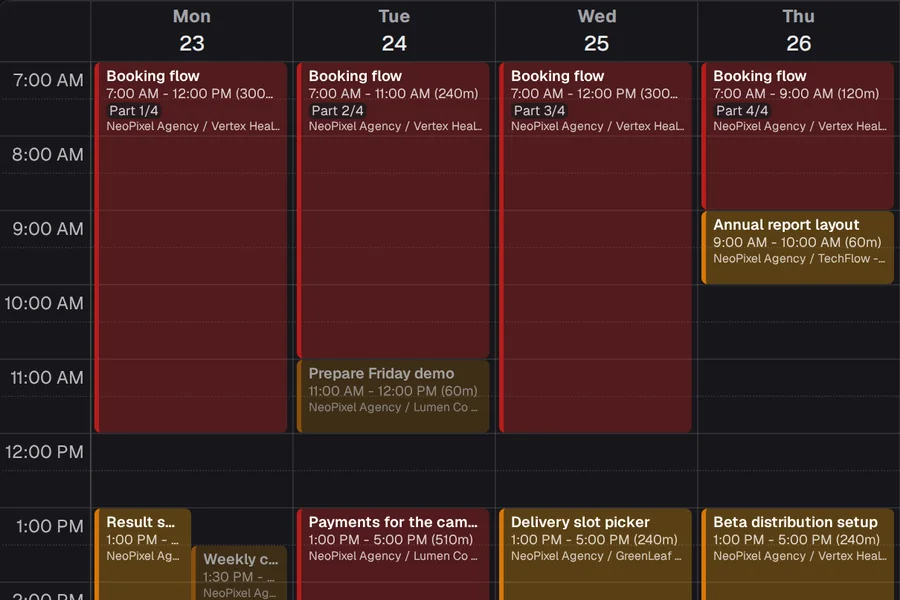
Uzun görevler bölünür
Büyük görev günlere yayılan oturumlara dönüşür; her biri kendi payını bilir.
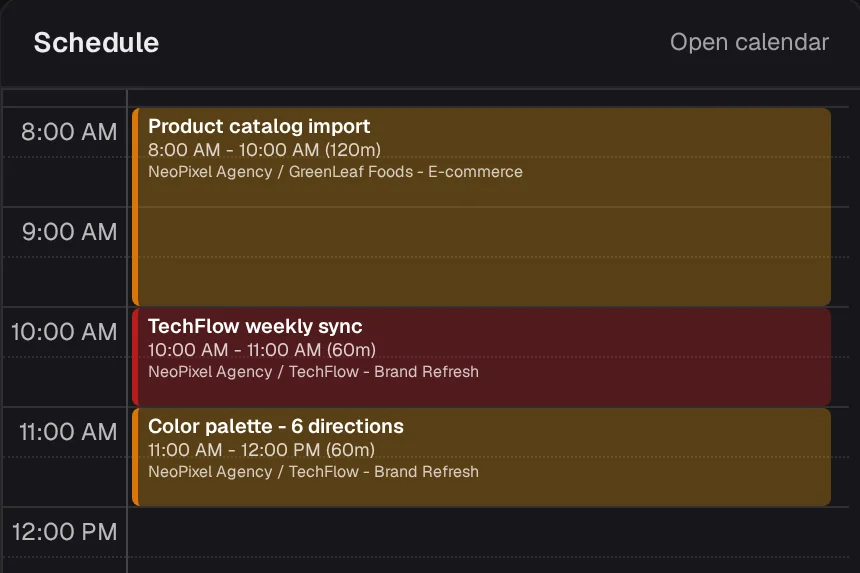
Bugün, Ana sayfada
Bugünün programı, Bugün ve Gecikmiş'in yanında durur.
Başında bir arıyla
Ya da bir arıya devredin.
Her bot burada da çalışabilir, sizdeki araçların aynısıyla. İhtiyacınızı söyleyin ve başka işinize bakın.
Hızlı yanıt
Takvim ve planlayıcı nedir?
Görevler'de Liste'den Takvim'e geçin. Görevleri takvime sürükleyin, taşıyın ya da yeniden boyutlandırın veya açık görevleri çalışma saatleriniz içinde, alışkanlıkların, öğle arasının ve tamponların etrafında planlamak için Otomatik planla'ya basın. Ana Sayfa, aynı takvimin bugünkü kısmını görevlerinizin yanında gösterir.
Takvim planlayıcısı görevleri yalnızca günlere değil saatlere yerleştirir. BusyBee.Day'de Planlayıcı görevlerinizi ve alışkanlıklarınızı tek bir takvimde tutar; otomatik planlama da boş zamanı açık görevlerle doldurur, böylece hafta başlamadan planlanmış olur.
Her şey dahil
Yetenekler özet
- Planlanmış görevlerinizin ve alışkanlıklarınızın günlük, haftalık ve aylık görünümleri
- Görevleri içeri sürükleyin, taşıyın ya da süresini değiştirmek için yeniden boyutlandırın
- Otomatik planlama: açık görevleri son tarihe, ardından önceliğe göre planlar
- Çalışma saatlerine, iş günlerine, tatil dönemlerine, öğle arasına ve tamponlara uyar
- Uzun görevleri günlere yayılan oturumlara böler
- Bir görevi saatinde tutmak için kilitleyin
- Son tarihi olmayan görevlerin de planlanıp planlanmayacağını seçin
- Ana Sayfa'da, Bugün ve Gecikmiş'in yanında bugünün programı
Nasıl çalışır
BusyBee.Day'de haftanızı nasıl planlarsınız
- 1
Çalışma saatlerinizi belirleyin
Ayarlar > Çalışma Saatleri'nde saatlerinizi, iş günlerinizi, ek iş günlerini ve tatil dönemlerini belirleyin. Tamponlar ve öğle arası Tampon Zaman sayfasındadır.
- 2
Takvimi açın
Görevler'de Liste'den Takvim'e geçin ve Gün, Hafta ya da Ay'ı seçin.
- 3
Görevleri yerleştirin
Planlanmamış listeden bir görevi bir saate sürükleyin ya da tüm açık görevleri planlamak için Otomatik planla'ya basın.
- 4
Ayarlayın
Herhangi bir görevi taşıyın ya da yeniden boyutlandırın. Değişiklikler takımdaki herkese hemen yansır.
Kullanım senaryoları
Takvim ve planlayıcı kim kullanır?
Ajans sahipleri
Müşteri görüşmelerini saatlerine kilitleyin, ardından haftanın geri kalan görevlerini otomatik planlama etraflarına yerleştirsin.
Yarı zamanlı programlar
İş günlerini pazartesiden çarşambaya ayarlayın; otomatik planlama görevleri yalnızca o günlere planlar.
Tatil
Bir tatil dönemi ekleyin: o döneme planlanmış görevler takvimden çıkar ve otomatik planlama o günleri boş bırakır.
Karşılaştırma
BusyBee.Day Takvim, Sunsama, Akiflow ve Google Calendar karşılaştırması
| Özellik | BusyBee.Day | Sunsama | Akiflow | Google Calendar |
|---|---|---|---|---|
| Yerleşik görev yönetimi | Evet | Evet | Evet | Evet, Google Tasks yerleşik |
| Otomatik planlama | Evet | Evet, her seferinde bir görev (X tuşu) | Sınırlı | Hayır |
| Sürükle ve bırak haftalık planlayıcı | Evet | Evet | Evet | Sürükle ve bırak destekli hafta görünümü |
| Aylık fiyat | Hesap başına $0 ile $99 arası; Team üye başına $25 | Yıllık $17, aylık $22 | Yıllık $19, aylık $34 | Kişisel Google hesabıyla $0; Workspace ücretli |
| Alışkanlıklar | Yerleşik | Hayır | Hayır | Hayır |
Karşılaştırma 5 Kasım 2026 tarihinde halka açık özellikleri ve fiyatlandırmayı yansıtır. Değişebilir.
SSS
Sıkça sorulan sorular
BusyBee.Day ürün ekibi tarafından yazılmıştır. BusyBee.Day'de üretkenlik yazılımı ürün ekibi. Son doğrulama 5 Kasım 2026.
Ana Sayfa neleri gösterir?
"BusyBee'ye sor ya da görev ekle" alanını, Sizi bekliyor bölümünü (yanıtınızı bekleyen bot istekleri), kendi görevlerinizle Bugün'ü (Başkalarından beklediklerim seçeneği başkalarına atadığınız görevleri ekler), tek satıra toplanmış Gecikmiş görevleri ve yanlarında bugünün programını.
Görevleri yeniden planlamak için sürükleyip bırakabilir miyim?
Evet. Takvim görünümünde bir görevi başka bir güne ya da saate sürükleyebilir ve süresini değiştirmek için yeniden boyutlandırabilirsiniz. Değişiklikler herkese hemen yansır.
Otomatik planlama görevlerin nereye gideceğine nasıl karar verir?
Henüz saati olmayan açık görevleri, önce son tarihi en acil olandan başlayarak, ardından önceliğe göre planlar. Çalışma saatlerinizi ve iş günlerinizi kullanır, tatil dönemlerini ve öğle arasını atlar, ayrılmış zamanın etrafındaki tampon dakikaları korur ve tek bir aralığa sığmayacak kadar uzun görevleri böler. Bu bir yapay zeka modeli değil, bir kurallar kümesidir ve kredi harcamaz.
BusyBee.Day, Sunsama'dan nasıl farklı?
İkisi de görevleri bir takvime koyar. BusyBee.Day ayrıca bunları sizin için otomatik planlamayla planlar ve altı görünümlü projeler, alışkanlıklar, belgeler, takımlar ve yapay zeka botları sunar.