Bildirimler
Yalnızca sizi ilgilendiren, bir kez.
Zil canlı güncellenir, her bildirim tam o görevi ya da sohbeti açar. Birinde işlem yapın, her yerde temizlensin.
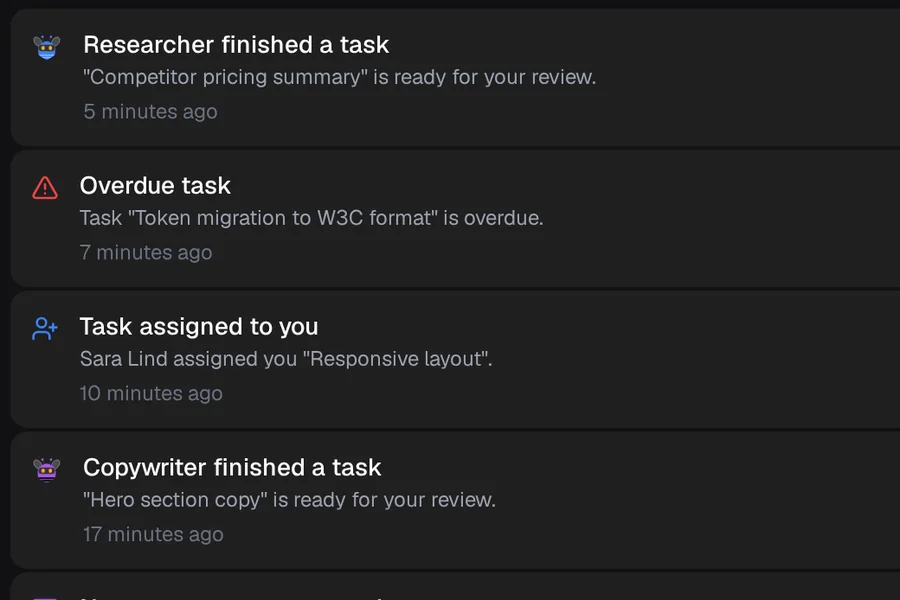
Tam o şeyi açar
İçinde arayacağınız çıplak bir liste değil.
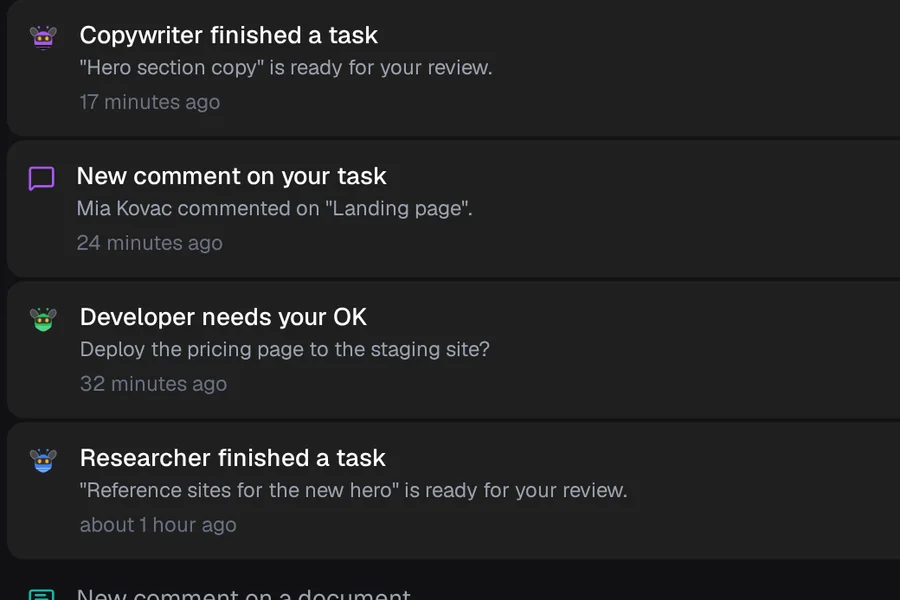
Botlar rapor verir
Bitti, başarısız oldu ya da onayınızı bekliyor.
E-posta istediğiniz gibi
Olay başına, bir de günlük özet ve haftalık özet.
Başında bir arıyla
Ya da bir arıya devredin.
Her bot burada da çalışabilir, sizdeki araçların aynısıyla. İhtiyacınızı söyleyin ve başka işinize bakın.
Hızlı yanıt
Bildirimler nedir?
Zil yeni bildirimleri canlı gösterir ve her biri ilgili görevi ya da sohbeti doğrudan açar. Olay başına uygulamada mı yoksa e-postayla mı alacağınızı seçin. E-postayla günlük genel bakış ve haftalık özet ekleyin. Konuyu açtığınız, yanıtladığınız ya da tamamladığınız anda bildirimi her yerden kalkar.
Bildirimler, her projeyi kontrol etmenizi gerektirmeden bir şeyin size ihtiyaç duyduğunu söyler. BusyBee.Day'de her bildirim tek bir şeye (bir göreve ya da sohbete) aittir ve o şey halledildiğinde her yerden kalkar.
Her şey dahil
Yetenekler özet
- Canlı güncellenen uygulama içi zil
- Ayarlar > Bildirimler'de ayarlanan olay başına e-posta
- Atamalar, yorumlar, @bahsetmeler, hatırlatıcılar, teslimi yaklaşan ve geciken görevler
- Bot güncellemeleri: bitti, başarısız oldu ya da onayınızı bekliyor
- E-postayla günlük genel bakış ve haftalık özet
- Her bildirim ilgili görevi ya da sohbeti doğrudan açar
- Siz işlem yaptığınız anda her yerden kalkar
- Tümünü okundu olarak işaretle
Nasıl çalışır
BusyBee.Day'de bildirimler nasıl yapılandırılır
- 1
Bildirim ayarlarını açın
Ayarlar > Bildirimler.
- 2
Olay başına seçin
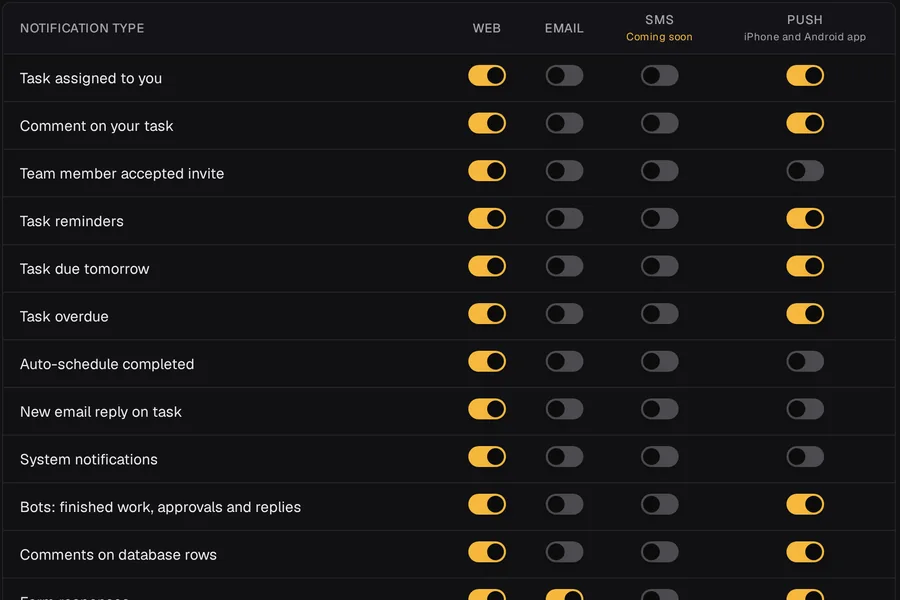
Her olay için uygulama ve e-posta sütunlarını açın ya da kapatın.
- 3
Özet ekleyin
Günlük genel bakışı ya da haftalık özeti açın ve haftalık özetin gününü ve saatini seçin.
- 4
Zili kullanın
Görevi ya da sohbeti açmak için bir bildirime tıklayın; Tümünü okundu olarak işaretle listeyi temizler.
Kullanım senaryoları
Bildirimler kim kullanır?
Yoğun takımlar
Yalnızca atamalar ve yorumlar için e-posta; geri kalan her şey zilde kalır.
Çalışan botlar
Bir bot onayınızı beklediğinde bildirim; sohbette ya da Ana Sayfa'da Sizi bekliyor altında yanıtlayın.
Son tarihler
Yarın teslimi olanlar ve gecikenler için e-postayla uyarılar; hiçbir şey gözden kaçmasın.
Haftalık değerlendirme
Pazar akşamı haftalık özet.
SSS
Sıkça sorulan sorular
BusyBee.Day ürün ekibi tarafından yazılmıştır. BusyBee.Day'de üretkenlik yazılımı ürün ekibi. Son doğrulama 6 Kasım 2026.
Bildirimleri hangi kanallardan alabilirim?
Uygulamada (zil ve Bildirimler sayfası) ve e-postayla. Henüz herkese açık olmayan telefon ve masaüstü uygulamaları anlık bildirimler ekler.
Her olay türünü ayrı ayrı yapılandırabilir miyim?
Evet. Ayarlar > Bildirimler'de her olay için bir satır ve her kanal için bir anahtar vardır.
Tek tek e-postalar yerine nasıl özet alırım?
Ayarlar > Bildirimler'de günlük genel bakışı ya da haftalık özeti açın. Haftalık özet haftanızdan yapay zeka tarafından yazılır ve seçtiğiniz gün ve saatte gönderilir.
Bir bildirim neden kayboldu?
Çünkü ilgili olduğu şey halledildi: bu ya da başka bir cihazda onu açtınız, yanıtladınız, tamamladınız ya da sildiniz.