Manajemen Proyek
Enam tampilan. Satu proyek. Tanpa menyalin.
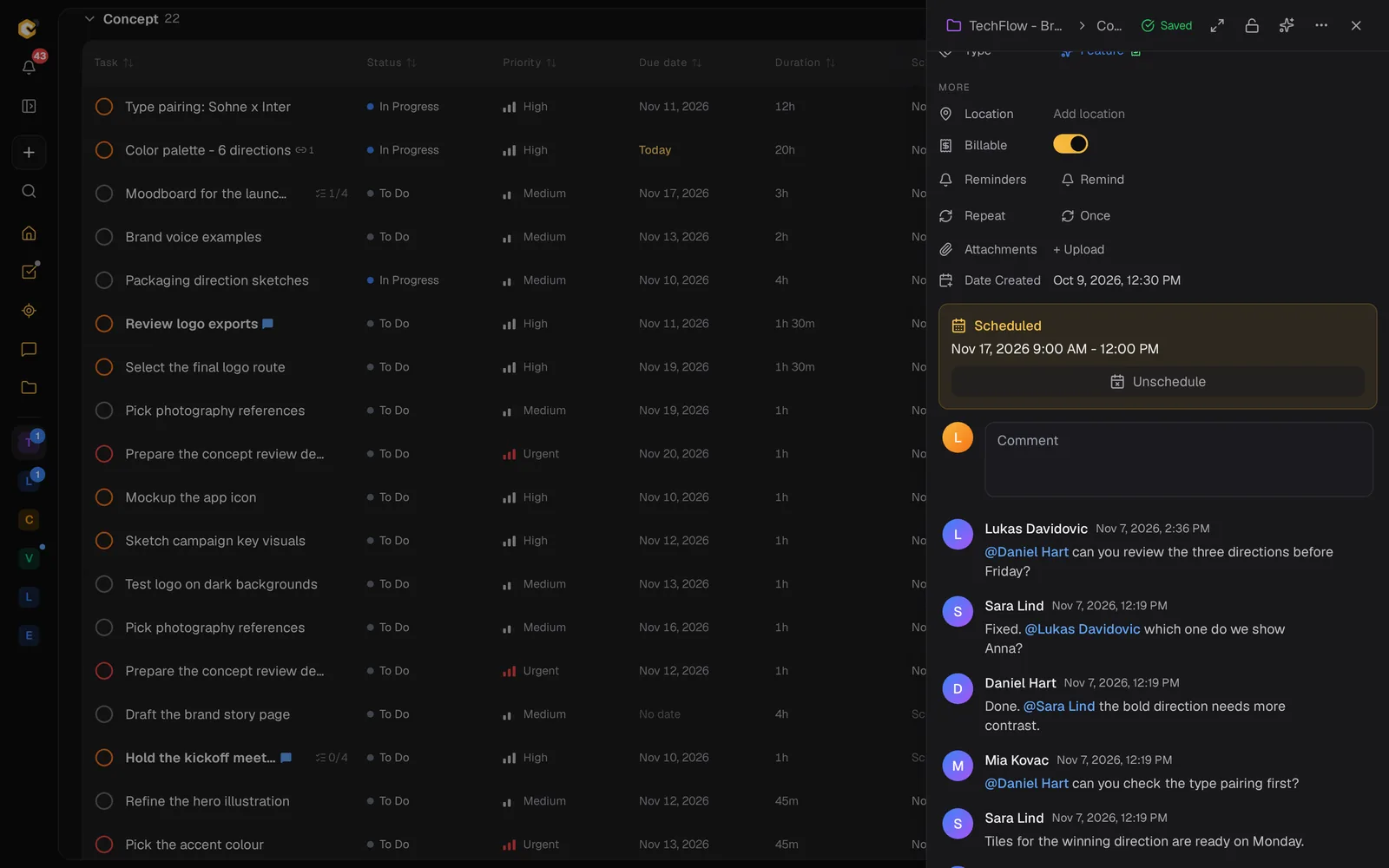
Daftar, tabel, papan, kalender, linimasa, dan galeri menampilkan tugas yang sama, di samping dokumen dan obrolan proyek.

Papan yang bisa diseret
Pindahkan kartu dan statusnya ikut, dengan kolom buatan Anda sendiri.
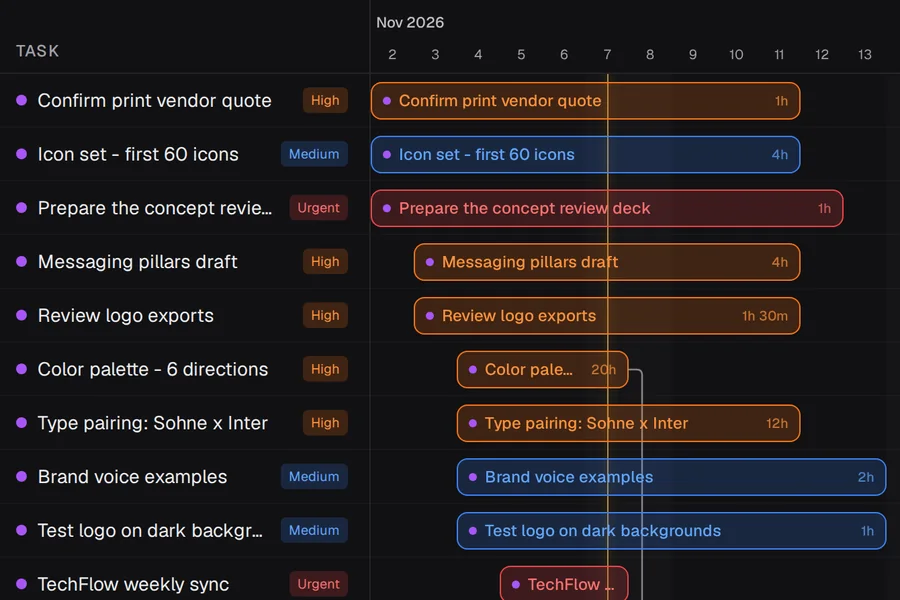
Linimasa yang mudah dibaca
Tanggal sebagai batang, diperbesar dari hari sampai kuartal.
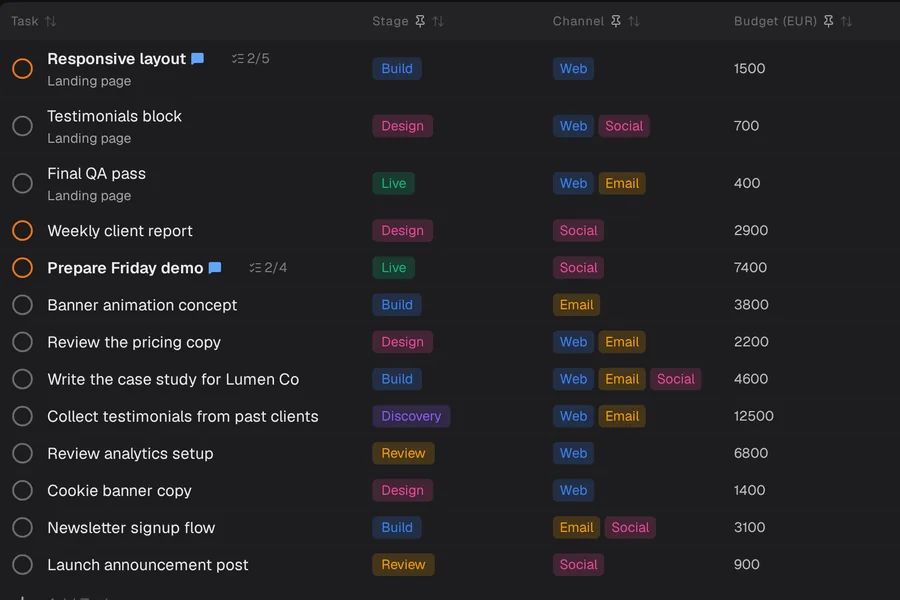
Tabel dengan kolom Anda
Filter, urutkan, dan kelompokkan berdasarkan apa saja, termasuk bidang kustom.
Dengan seekor lebah
Atau serahkan ke lebah.
Setiap bot juga bisa bekerja di sini, dengan alat yang sama seperti Anda. Katakan yang Anda perlukan, lalu kerjakan hal lain.
Jawaban cepat
Apa itu Manajemen Proyek?
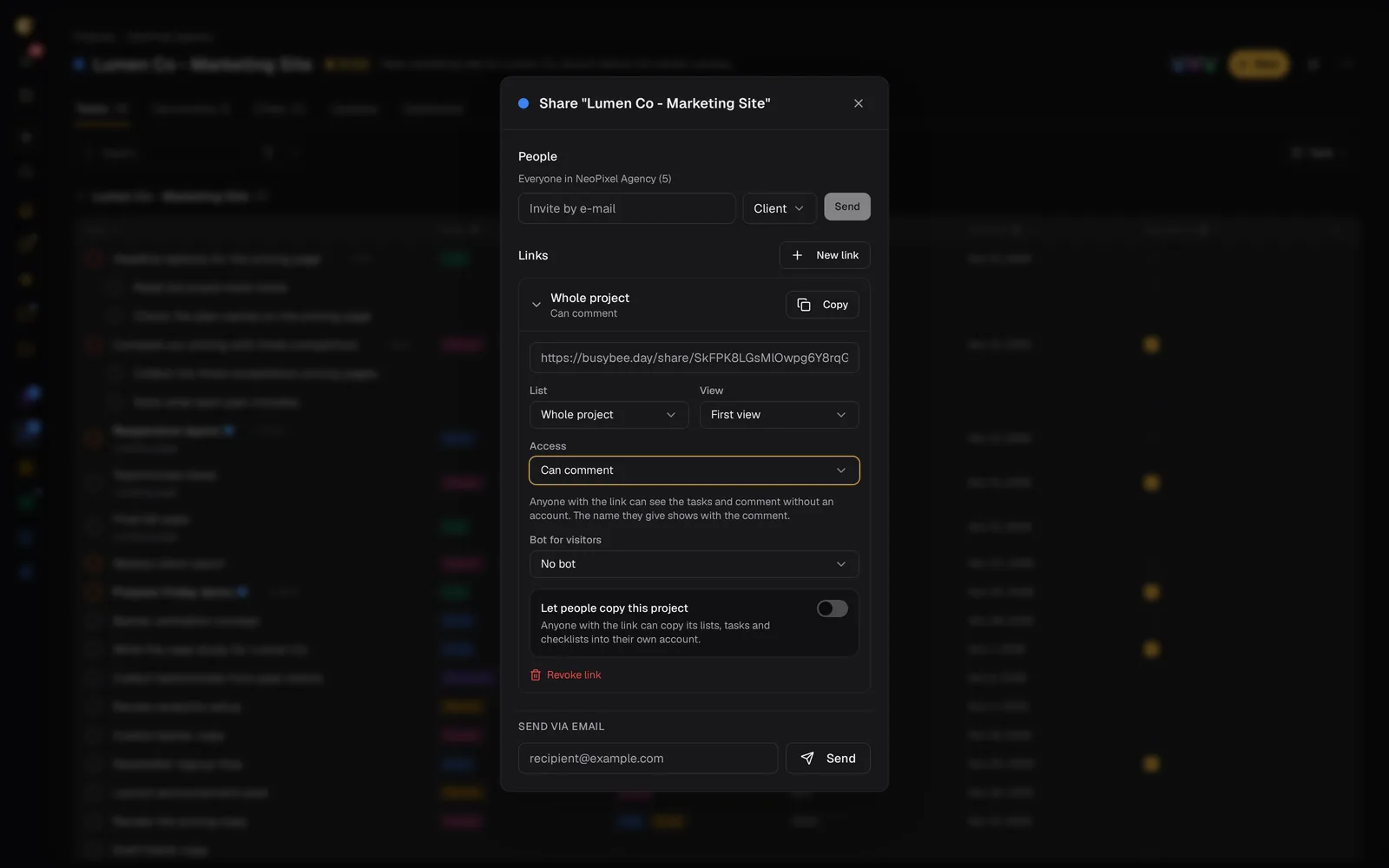
Pilih tampilan untuk seluruh proyek dengan satu pengalih: Daftar, Tabel, Papan, Kalender, Garis Waktu, atau Galeri. Tugas berada di daftar yang bisa diciutkan dengan Tambah tugas langsung di dalamnya. Dokumen dan obrolan bot berada di proyek yang sama. Kerjakan bersama tim Anda, atau bagikan tautan hanya-baca dengan siapa pun.
Software manajemen proyek mengelompokkan tugas, file, dan diskusi yang berkaitan dengan satu tujuan. Di BusyBee.Day, tugas di proyek yang sama bisa menjadi Papan bagi orang yang mengerjakannya, Garis Waktu untuk perencanaan, dan Tabel untuk tinjauan, sementara dokumen dan obrolannya hanya berjarak satu tab.
Semua termasuk
Ringkasan kemampuan
- Enam tampilan tugas: Daftar, Tabel, Papan, Kalender, Garis Waktu, Galeri
- Satu pengalih tampilan untuk seluruh proyek, tampilan tersimpan dalam satu menu
- Daftar yang bisa diciutkan dengan Tambah tugas langsung
- Tampilan Tabel dengan filter, pengurutan, pengelompokan, dan kolom bidang khusus
- Tab Tugas, Dokumen, dan Obrolan di setiap proyek
- Tautan berbagi hanya-baca - tidak perlu akun untuk melihat
- Warna proyek, favorit, dan duplikasi beserta semua tugas dan dokumen
Cara kerjanya
Cara menyiapkan proyek di BusyBee.Day
- 1
Buat proyek
Tekan Baru (Ctrl/Cmd+K) dan pilih Proyek. Beri nama dan warna, lalu pilih apakah proyek itu milik Anda atau milik tim.
- 2
Tambahkan daftar
Daftar mengelompokkan tugas, misalnya Backlog, Sedang dikerjakan, dan Review. Setiap daftar bisa diciutkan dan punya Tambah tugas sendiri.
- 3
Tambahkan tugas
Ketik di Tambah tugas, atau tekan Baru di dalam proyek agar tugas baru masuk ke sana.
- 4
Pilih tampilan
Alihkan seluruh proyek di antara Daftar, Tabel, Papan, Kalender, Garis Waktu, dan Galeri.
- 5
Bagikan
Undang orang ke tim pemilik proyek, atau buat tautan berbagi hanya-baca untuk orang di luar tim.
Kasus penggunaan
Siapa yang menggunakan Manajemen Proyek?
Pekerjaan klien agensi
Satu proyek per klien di dalam tim, Tabel dengan bidang khusus untuk Tahap dan Estimasi, dan tautan berbagi hanya-baca untuk klien.
Engineering produk
Papan untuk sprint saat ini dan Garis Waktu untuk kuartal ini, dengan daftar Backlog, Sedang dikerjakan, Review, dan Dirilis.
Kampanye pemasaran
Tampilan Kalender untuk melihat tanggal peluncuran di semua kanal, dan Galeri kartu untuk pekerjaan kreatif.
Proyek pribadi
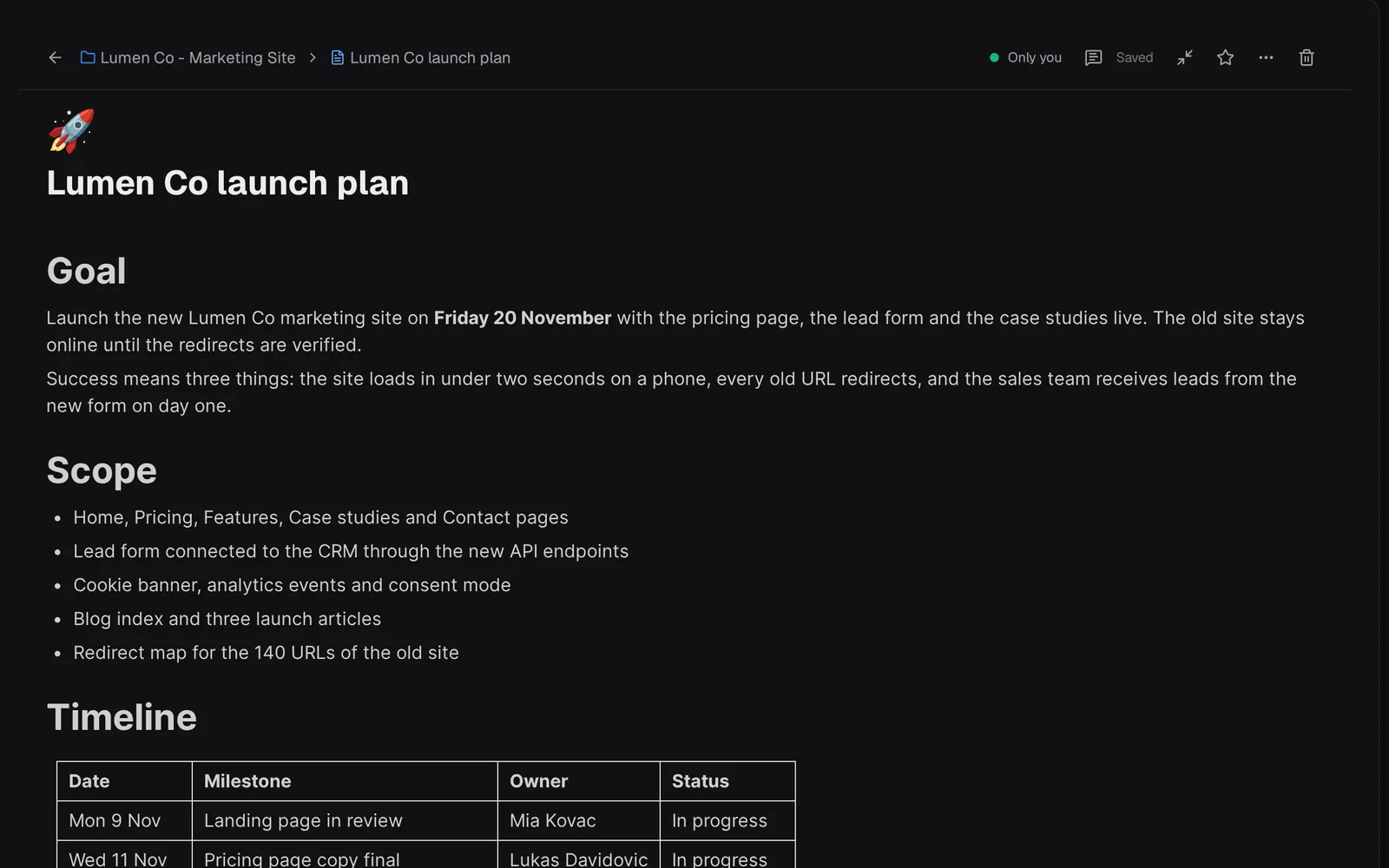
Proyek sampingan dalam tampilan Daftar, dengan catatan dan rencananya di tab Dokumen.
Perbandingan
BusyBee.Day vs Asana vs Trello vs Monday
| Kemampuan | BusyBee.Day | Asana | Trello | Monday |
|---|---|---|---|---|
| Tampilan tugas | 6 (4 di Free) | 5 (3 di Personal) | Papan; 5 lagi di Premium | 13 (Garis Waktu, Gantt, Kalender mulai Standard) |
| Papan (Kanban) | Ya | Ya | Ya | Ya |
| Garis Waktu | Basic ke atas | Starter ke atas | Premium ke atas | Standard ke atas |
| Bidang khusus per proyek | Basic ke atas | Starter ke atas | Standard ke atas | Ya |
| Tautan berbagi publik | Ya | Hanya paket Enterprise (garis waktu dan kalender hanya-baca) | Ya | Ya |
| Jadwal otomatis | Bawaan | Dengan Asana AI (paket berbayar) | AI Smart Schedule, Standard ke atas | Terbatas |
| Ukuran tim paket gratis | 1 (tim mulai Basic) | 2 pengguna | 10 kolaborator per Workspace | 2 pengguna |
Perbandingan mencerminkan fitur dan harga yang tersedia secara publik per 6 November 2026. Dapat berubah.
Tanya jawab
Pertanyaan yang sering diajukan
Ditulis oleh tim produk BusyBee.Day. Tim produk perangkat lunak produktivitas di BusyBee.Day. Terakhir diverifikasi 6 November 2026.
Berapa tampilan proyek yang ditawarkan BusyBee.Day?
Enam tampilan tugas: Daftar, Tabel, Papan, Kalender, Garis Waktu, dan Galeri. Semuanya menampilkan tugas yang sama, jadi beralih tidak menghilangkan apa pun. Free punya Daftar, Tabel, Papan, dan Kalender; Basic ke atas punya keenamnya.
Bisakah saya membagikan proyek dengan orang di luar tim saya?
Bisa. Pemilik proyek bisa membuat tautan berbagi hanya-baca lalu menyalinnya atau mengirimkannya lewat email. Orang yang punya tautan bisa mencari, mengurutkan, dan membuka tugas tanpa akun; tugas yang sudah selesai disembunyikan. Pemilik bisa mencabut tautan kapan saja.
Apakah tampilan tabel mendukung filter dan pengelompokan?
Ya. Filter berdasarkan status, prioritas, tanggal jatuh tempo, proyek, label, penerima tugas, jenis tugas, bidang khusus, dan lainnya, urutkan berdasarkan kolom mana pun, dan kelompokkan berdasarkan proyek, status, atau prioritas. Tampilan tersimpan mempertahankan filter dan pengelompokannya.
Apakah BusyBee.Day mendukung diagram Gantt?
Ya. Garis Waktu menggambar setiap tugas sebagai bilah dari tanggal mulai sampai tanggal jatuh tempo, lintas hari, minggu, atau bulan, dan tonggak sebagai belah ketupat pada harinya. Seret bilah untuk memindahkannya atau tepinya untuk mengubah tanggal, dan seret dari satu bilah ke bilah lain agar satu tugas menunggu tugas lainnya. Panah menunjukkan apa menunggu apa dan berubah merah saat tugas dimulai sebelum tugas yang ditunggunya jatuh tempo. Saat tugas mundur ke tanggal yang lebih lambat, tugas yang menunggunya ikut bergeser bila tugas itu akan dimulai terlalu awal, dan satu klik membatalkannya.
Bisakah anggota tim yang berbeda melihat tampilan proyek yang berbeda?
Tampilan proyek dipakai bersama oleh semua orang di dalamnya, dan setiap orang menyimpan urutan dan tampilan bawaannya sendiri.
Apa bedanya BusyBee.Day dengan Asana?
BusyBee.Day menyimpan jadwal otomatis, kebiasaan, dokumen, dan bot AI di aplikasi yang sama dengan proyek. Basic seharga $10 per bulan untuk hingga 7 anggota dan Pro $29 per bulan untuk hingga 25; paket Team $25 per anggota.
Apa perbedaan tampilan Papan dan Garis Waktu?
Papan mengelompokkan tugas ke dalam kolom berdasarkan status, prioritas, penerima tugas, daftar, label, atau kolom kustom dan cocok untuk pekerjaan yang sedang berjalan. Garis Waktu menata tugas di sepanjang tanggal, beserta apa yang ditunggu setiap tugas, dan cocok untuk perencanaan lintas hari, minggu, atau bulan.