Notifikasi
Hanya yang butuh Anda, sekali saja.
Lonceng diperbarui langsung dan tiap notifikasi membuka tugas atau obrolan yang tepat. Tanggapi di mana saja dan notifikasinya hilang di semua tempat.
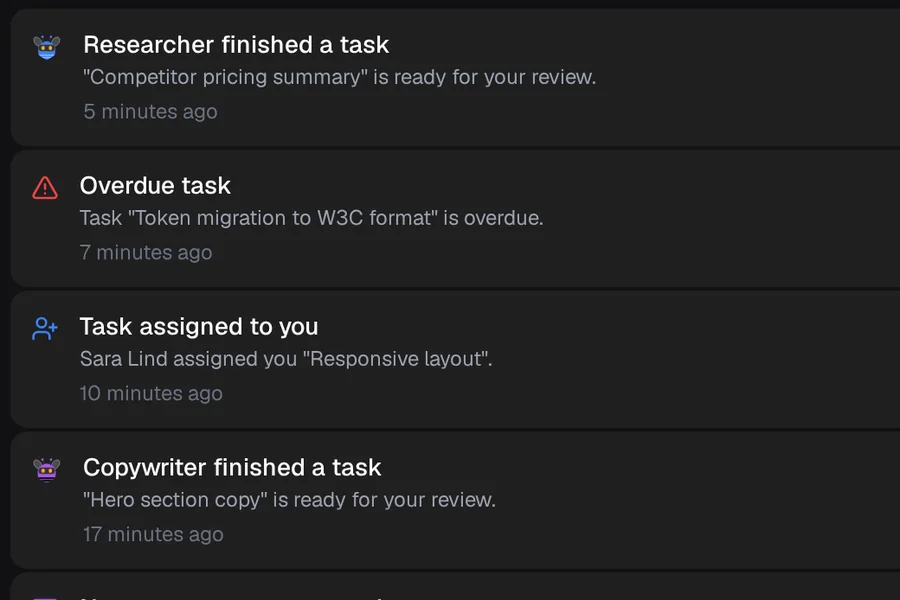
Membuka yang tepat
Tidak pernah sekadar daftar yang harus Anda cari-cari.
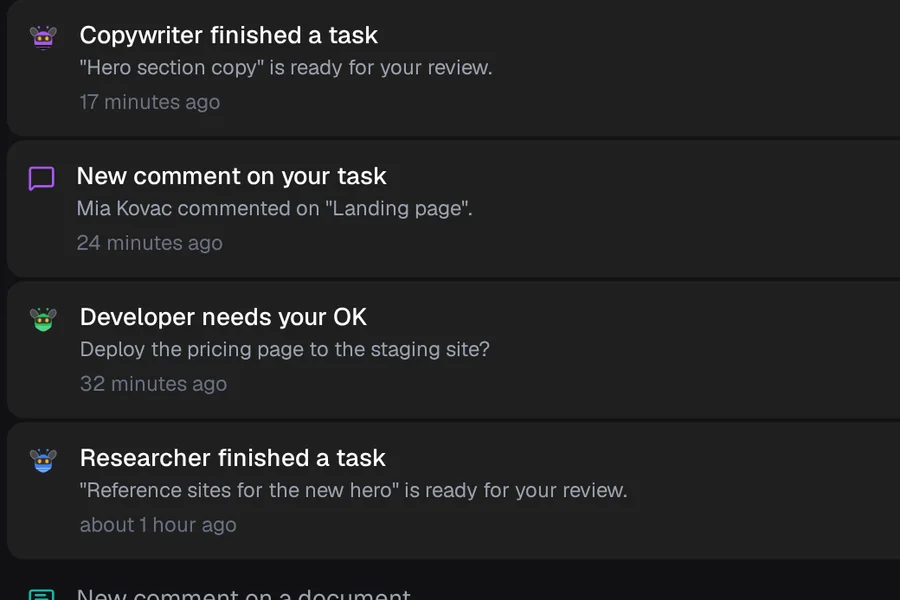
Bot melapor
Selesai, gagal, atau menunggu persetujuan Anda.
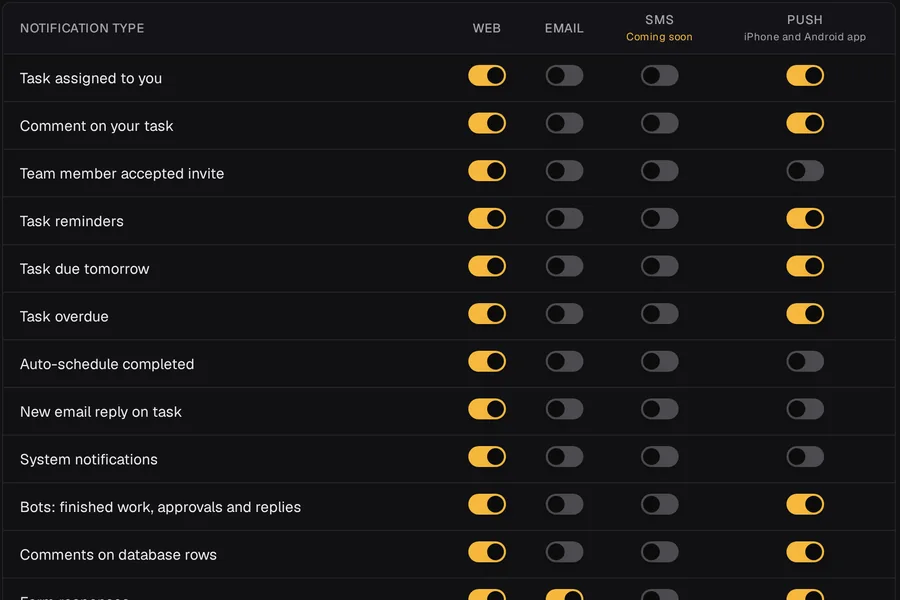
Email sesuai selera
Per peristiwa, plus ringkasan harian dan ringkasan mingguan.
Dengan seekor lebah
Atau serahkan ke lebah.
Setiap bot juga bisa bekerja di sini, dengan alat yang sama seperti Anda. Katakan yang Anda perlukan, lalu kerjakan hal lain.
Jawaban cepat
Apa itu Notifikasi?
Lonceng menampilkan notifikasi baru secara langsung, dan setiap notifikasi membuka tugas atau obrolan yang dimaksud. Pilih per peristiwa apakah notifikasi sampai ke Anda di aplikasi atau lewat email. Tambahkan ikhtisar harian dan ringkasan mingguan lewat email. Begitu Anda membuka, menjawab, atau menyelesaikan hal itu, notifikasinya dihapus di mana-mana.
Notifikasi memberi tahu Anda saat ada yang butuh Anda tanpa harus memeriksa setiap proyek. Di BusyBee.Day, setiap notifikasi milik satu hal - tugas atau obrolan - dan hilang di mana-mana begitu hal itu ditangani.
Semua termasuk
Ringkasan kemampuan
- Lonceng di aplikasi yang diperbarui secara langsung
- Email per peristiwa, diatur di Pengaturan > Notifikasi
- Penugasan, komentar, @mention, pengingat, tugas jatuh tempo dan terlambat
- Kabar bot: selesai, gagal, atau menunggu persetujuan Anda
- Ikhtisar harian dan ringkasan mingguan lewat email
- Setiap notifikasi membuka tugas atau obrolan yang dimaksud
- Dihapus di mana-mana begitu Anda menindaklanjutinya
- Tandai semua dibaca
Cara kerjanya
Cara mengatur notifikasi di BusyBee.Day
- 1
Buka pengaturan notifikasi
Pengaturan > Notifikasi.
- 2
Pilih per peristiwa
Untuk setiap peristiwa, nyalakan atau matikan kolom aplikasi dan email.
- 3
Tambahkan ringkasan
Aktifkan ikhtisar harian atau ringkasan mingguan, dan pilih hari serta jam ringkasan mingguan.
- 4
Gunakan lonceng
Klik notifikasi untuk membuka tugas atau obrolan; Tandai semua dibaca mengosongkan daftar.
Kasus penggunaan
Siapa yang menggunakan Notifikasi?
Tim yang sibuk
Email hanya untuk penugasan dan komentar; sisanya tetap di lonceng.
Bot yang sedang bekerja
Notifikasi saat bot menunggu persetujuan Anda; jawab di obrolan atau di bawah Butuh Anda di Beranda.
Tenggat
Peringatan jatuh tempo besok dan terlambat lewat email, agar tidak ada yang terlewat.
Tinjauan mingguan
Ringkasan mingguan di Minggu malam.
Tanya jawab
Pertanyaan yang sering diajukan
Ditulis oleh tim produk BusyBee.Day. Tim produk perangkat lunak produktivitas di BusyBee.Day. Terakhir diverifikasi 6 November 2026.
Lewat saluran apa saya bisa menerima notifikasi?
Di aplikasi (lonceng dan halaman Notifikasi) dan lewat email. Aplikasi ponsel dan desktop, yang belum tersedia untuk umum, menambahkan notifikasi push.
Bisakah saya mengatur setiap jenis peristiwa secara terpisah?
Bisa. Pengaturan > Notifikasi punya satu baris per peristiwa dengan sakelar untuk setiap saluran.
Bagaimana cara mendapat ringkasan alih-alih email satu per satu?
Aktifkan ikhtisar harian atau ringkasan mingguan di Pengaturan > Notifikasi. Ringkasan mingguan ditulis oleh AI dari minggu Anda dan dikirim pada hari dan jam yang Anda pilih.
Mengapa sebuah notifikasi hilang?
Karena hal yang dimaksud sudah ditangani: Anda membuka, menjawab, menyelesaikan, atau menghapusnya, di perangkat ini atau perangkat lain.