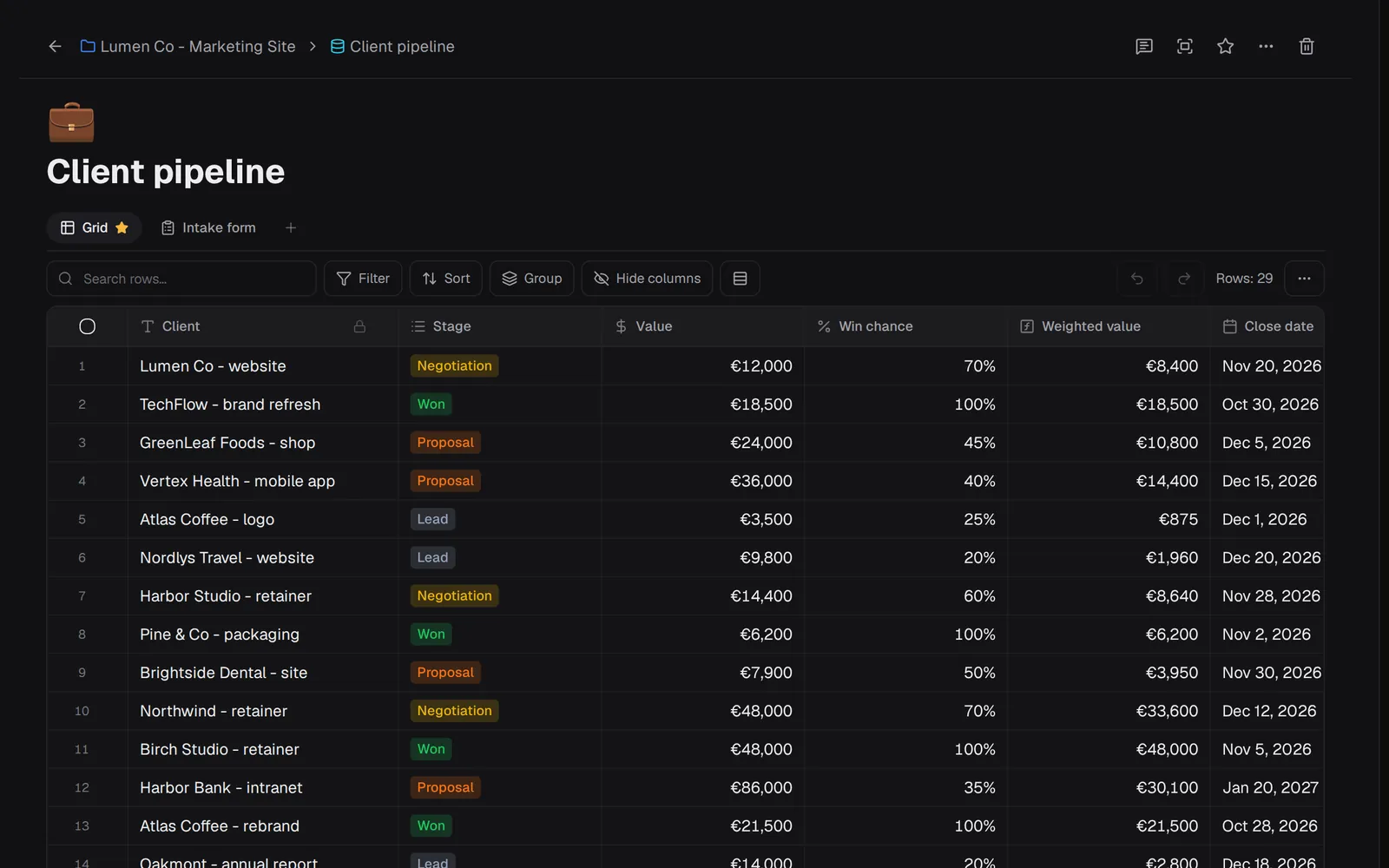
सानुकूल फील्ड
तुमचे स्तंभ, तुमच्या कामांवर.
मजकूर, संख्या, तारखा, निवडी, URL आणि डेटाबेस ओळींशी संबंध. त्यांना स्तंभ म्हणून दाखवा, मग त्यांनी फिल्टर आणि क्रम लावा.
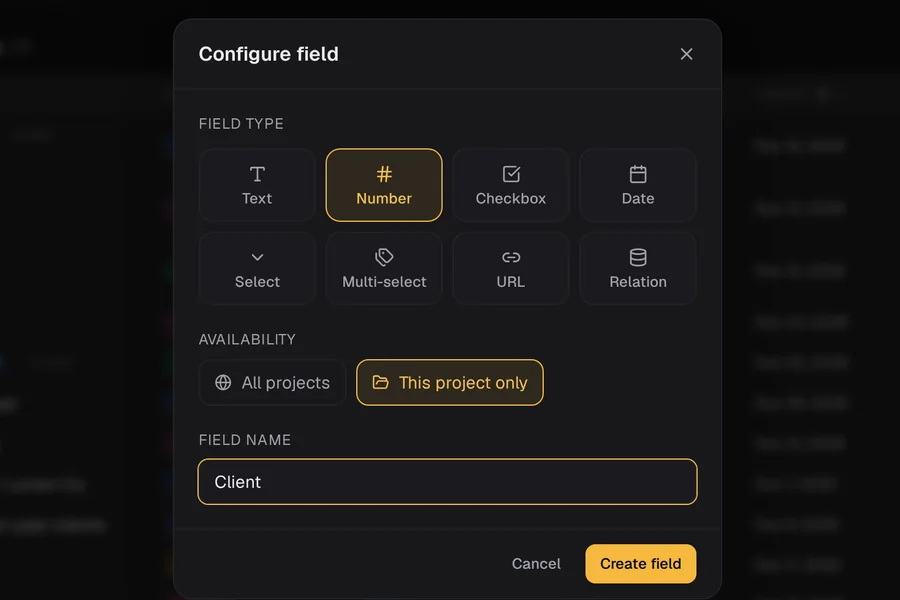
आठ फील्ड प्रकार
चेकबॉक्सपासून संबंधापर्यंत.
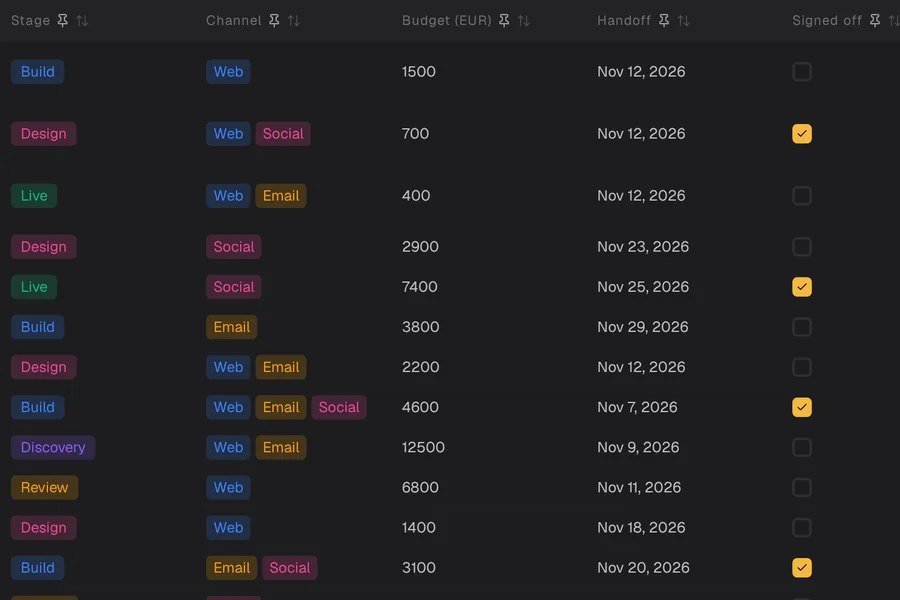
रंगीत पर्याय
निवड फील्ड एका नजरेत वाचता येतात.
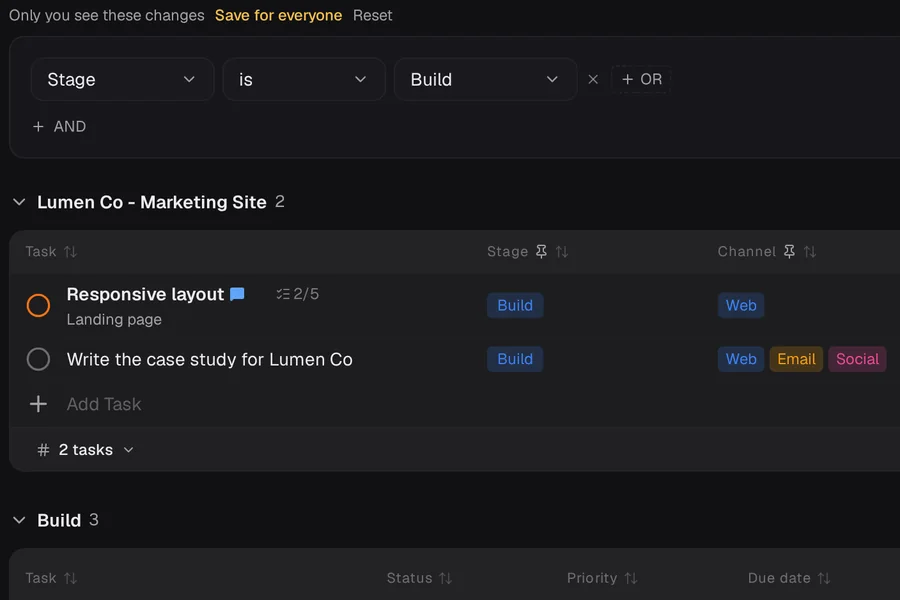
त्यांनी क्रम आणि फिल्टर
तुमची फील्ड अंगभूत फील्डसारखीच चालतात.
मधमाशीसह
किंवा मधमाशीला सांगा.
प्रत्येक बॉट इथेही तुमच्यासारख्याच साधनांनी काम करू शकतो. काय हवे ते सांगा आणि दुसरे काहीतरी करा.
त्वरित उत्तर
सानुकूल फील्ड म्हणजे काय?
टेबलच्या शेवटी असलेल्या + मधून फील्ड जोडा: मजकूर, संख्या, चेकबॉक्स, तारीख, सिलेक्ट, मल्टी-सिलेक्ट, URL किंवा संबंध (डेटाबेसच्या ओळींची लिंक). फील्ड तुमच्या सर्व कामांना किंवा एका प्रकल्पाला लागू होते. कोणत्याही अंगभूत कॉलमप्रमाणे त्याने फिल्टर करा आणि क्रमाने लावा. Basic मध्ये प्रत्येक प्रकल्पात 5 फील्ड; Pro, Max आणि Team मध्ये कोणतीही मर्यादा नाही.
सानुकूल फील्ड म्हणजे तुम्ही कामांना जोडता तो गुणधर्म, स्प्रेडशीटमधील अतिरिक्त कॉलमसारखा, जेणेकरून कामांमध्ये तुमचा संघ ज्याचा मागोवा घेतो ते सर्व राहते.
सर्व काही समाविष्ट
क्षमतांचा सारांश
- आठ प्रकार: मजकूर, संख्या, चेकबॉक्स, तारीख, सिलेक्ट, मल्टी-सिलेक्ट, URL, संबंध
- तुमच्या सर्व कामांसाठी किंवा एका प्रकल्पासाठी
- सिलेक्ट आणि मल्टी-सिलेक्टसाठी रंगीत पर्याय
- टेबल व्ह्यूमध्ये कॉलम्स म्हणून दिसतात
- कोणत्याही फील्डने फिल्टर करा आणि क्रमाने लावा
- संबंध फील्ड कामांना डेटाबेसच्या ओळींशी जोडतात
हे कसे कार्य करते
BusyBee.Day मध्ये सानुकूल फील्ड कसे जोडावे
- 1
टेबल उघडा
प्रकल्प, किंवा कामे, टेबल व्ह्यूमध्ये उघडा.
- 2
फील्ड जोडा
कॉलम हेडर्सच्या शेवटी + वर क्लिक करा, प्रकार निवडा आणि नाव द्या, उदाहरणार्थ संख्या “स्टोरी पॉइंट्स”.
- 3
ते कुठे लागू होईल ते निवडा
तुमची सर्व कामे, किंवा फक्त हा प्रकल्प.
- 4
पर्याय जोडा
सिलेक्ट आणि मल्टी-सिलेक्टसाठी पर्याय जोडा आणि त्यांचे रंग निवडा.
- 5
ते वापरा
टेबलमध्ये ते भरा, मग त्याने फिल्टर करा आणि क्रमाने लावा.
वापर प्रकरणे
सानुकूल फील्ड कोण वापरतो?
इंजिनिअरिंग
स्प्रिंट प्रकल्पात संख्या “स्टोरी पॉइंट्स” आणि URL “पुल रिक्वेस्ट”.
एजन्सी
मजकूर “क्लायंट”, संख्या “अंदाज (तास)” आणि URL “Figma लिंक”; क्लायंटनुसार फिल्टर करा.
भरती
सिलेक्ट “टप्पा” (अर्ज केला, मुलाखत, ऑफर, नियुक्त) आणि URL “पोर्टफोलिओ”.
विक्री
संख्या “डीलचे मूल्य”, तारीख “क्लोज तारीख” आणि सिलेक्ट “टप्पा”.
तुलना
BusyBee.Day सानुकूल फील्ड विरुद्ध Notion डेटाबेस विरुद्ध Asana
| क्षमता | BusyBee.Day | Notion | Asana |
|---|---|---|---|
| फील्ड प्रकार | 8 | 20+ | 9 पर्यंत (Starter आणि त्यावरील) |
| प्रत्येक प्रकल्पाची व्याप्ती | हो | प्रत्येक डेटाबेसनुसार | प्रत्येक प्रकल्पानुसार |
| फील्डनुसार फिल्टर आणि क्रम | हो | हो | हो |
| मोफत प्लॅन | नाही (Basic: प्रत्येक प्रकल्पात 5) | हो, प्रत्येक डेटाबेसमध्ये 500 पर्यंत | 0 (फक्त सशुल्क) |
तुलना ५ नोव्हेंबर, २०२६ पर्यंतच्या सार्वजनिकरित्या उपलब्ध वैशिष्ट्ये आणि किंमती प्रतिबिंबित करते. बदलाच्या अधीन.
नेहमीचे प्रश्न
वारंवार विचारले जाणारे प्रश्न
BusyBee.Day उत्पादन संघाद्वारे लिखित. BusyBee.Day येथील उत्पादकता सॉफ्टवेअर उत्पादन संघ. शेवटची पडताळणी ५ नोव्हेंबर, २०२६.
BusyBee.Day कोणत्या प्रकारची सानुकूल फील्ड सपोर्ट करते?
आठ: मजकूर, संख्या, चेकबॉक्स, तारीख, सिलेक्ट, मल्टी-सिलेक्ट, URL आणि संबंध, जो कामाला डेटाबेसच्या ओळींशी जोडतो.
सानुकूल फील्ड फक्त एका प्रकल्पासाठी असू शकतात का?
हो. फील्ड तुमच्या सर्व कामांना किंवा फक्त एका प्रकल्पाला लागू होते.
मी सानुकूल फील्डनी फिल्टर किंवा क्रमाने लावू शकतो का?
हो. टेबल व्ह्यूमध्ये तुम्ही इतर कोणत्याही कॉलमप्रमाणे सानुकूल फील्डनी फिल्टर करू शकता आणि क्रमाने लावू शकता.
सानुकूल फील्डची मर्यादा आहे का?
Free प्लॅनमध्ये सानुकूल फील्ड नाहीत. Basic मध्ये प्रत्येक प्रकल्पात 5, आणि सर्व कामांसाठीची फील्डही मोजली जातात. Pro, Max आणि Team मध्ये कोणतीही मर्यादा नाही.